Diese Anleitung führt Leistungsanbieter durch den kompletten Prozess, Leistungen aus dem Katalog auszuwählen und sie einer Bewohnerin oder einem Bewohner für die Abrechnung zuzuweisen.

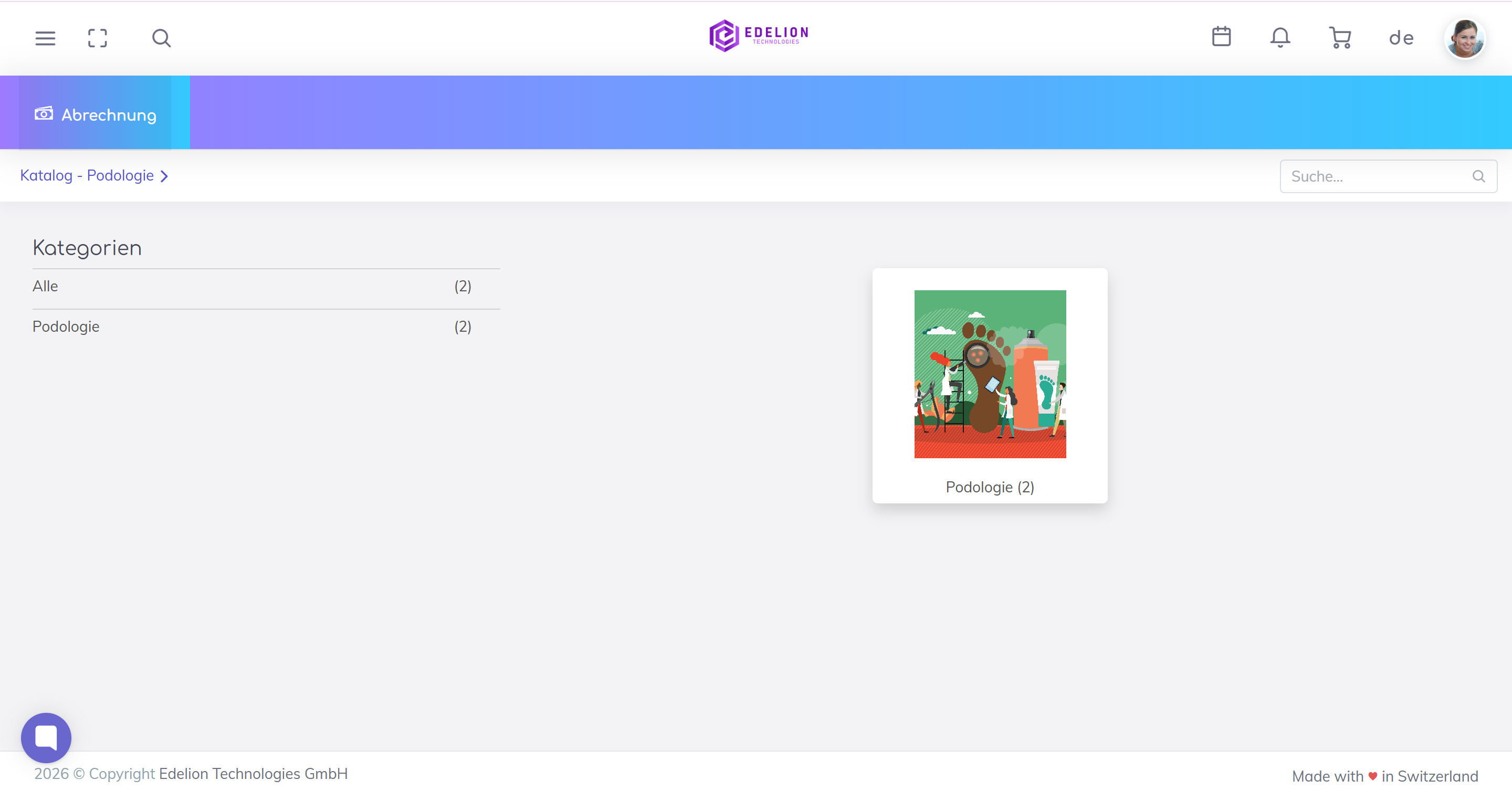
Starte, indem du in der linken Seitenleiste oder auf der Kategoriekarte auf die gewünschte Kategorie (z. B. Podologie) klickst, um die verfügbaren Leistungen anzusehen.
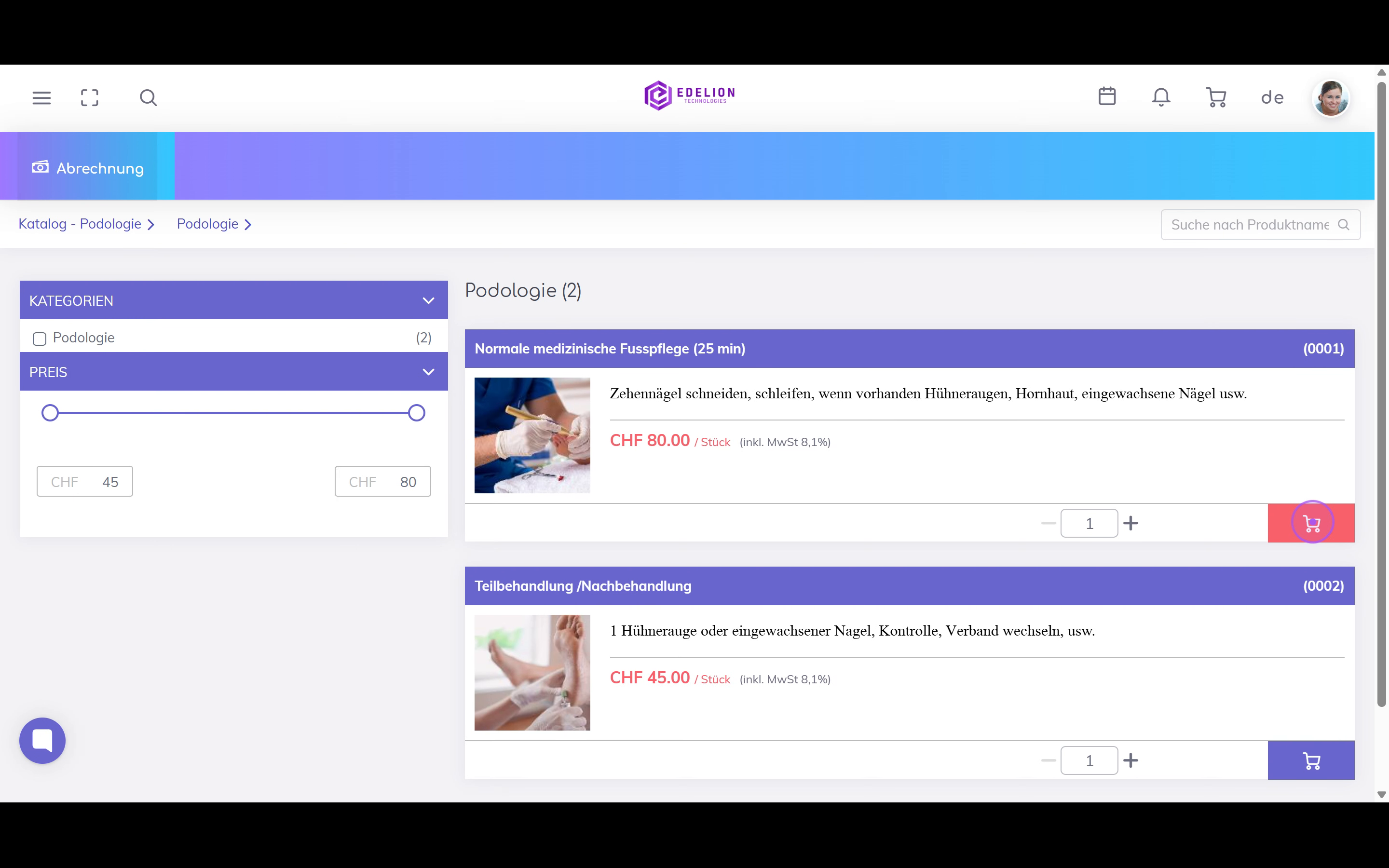
Sobald du die benötigte Leistung gefunden hast, klicke auf das lilafarbene Warenkorb-Symbol neben dem Mengenauswahlfeld, um sie in deinen Warenkorb zu legen.
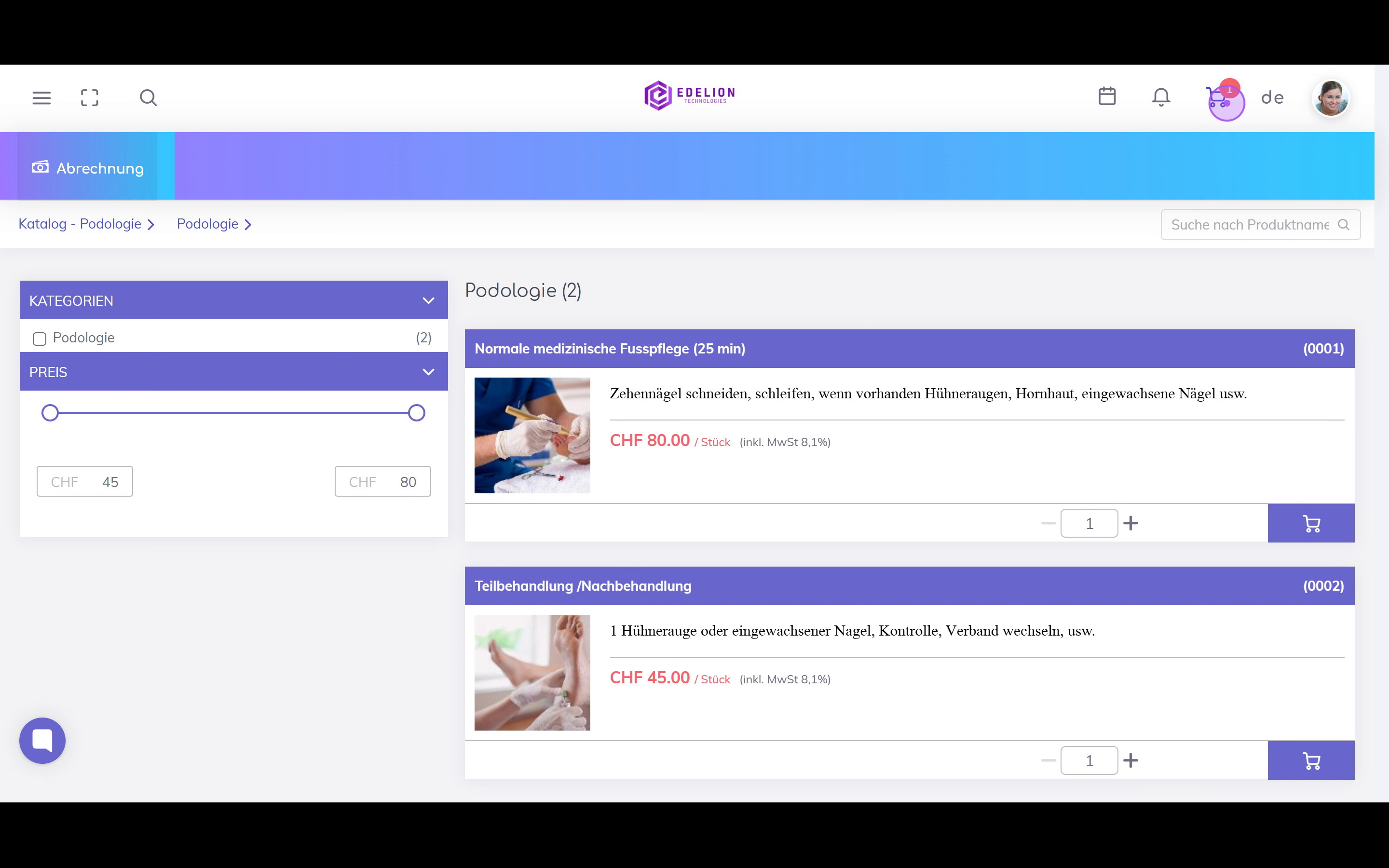
Klicke auf das Warenkorb-Symbol in der oberen Navigationsleiste (die die Anzahl der Artikel anzeigt), um deine Auswahl zu überprüfen.
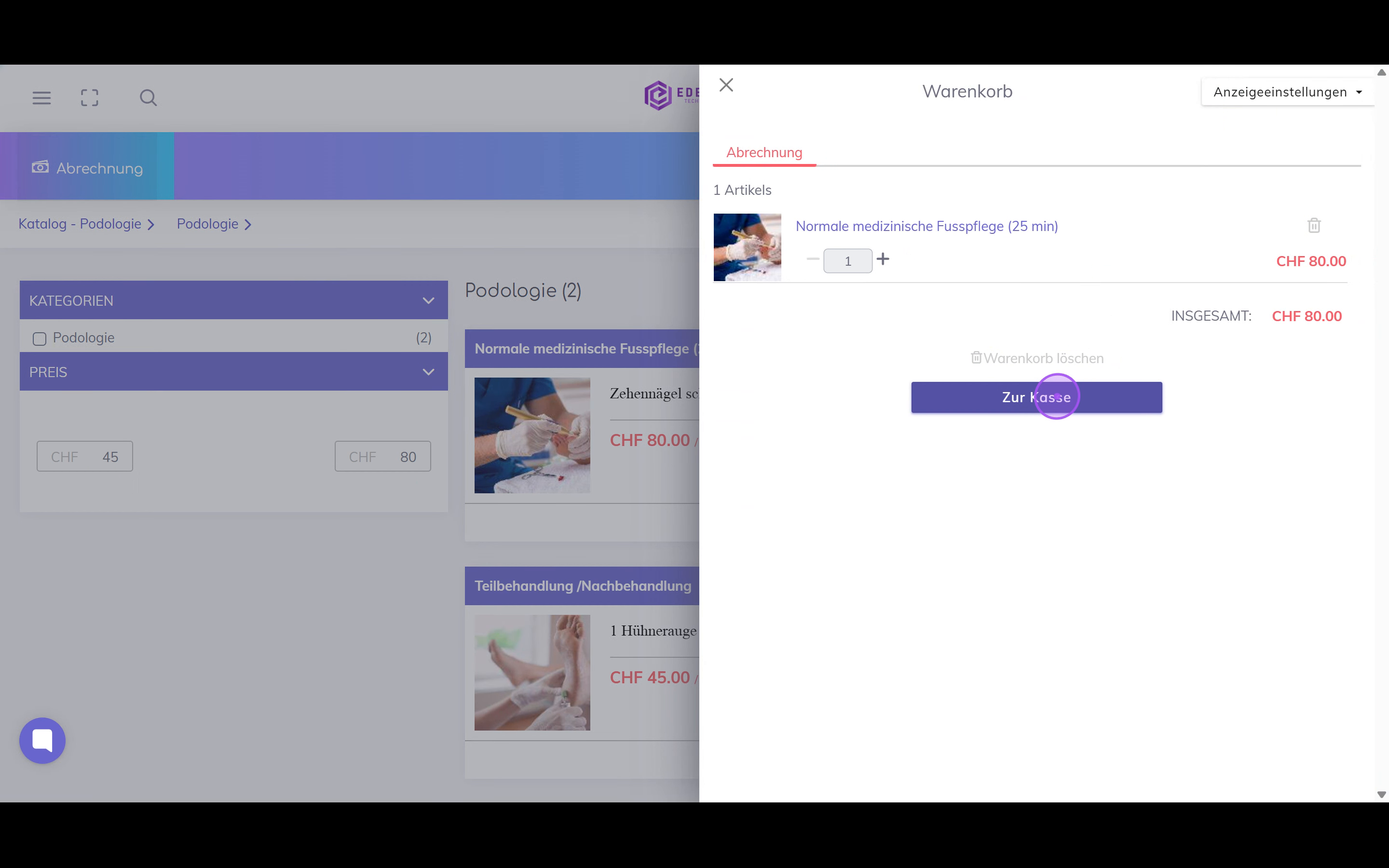
Überprüfe die Artikel in deinem Warenkorb und klicke dann auf die 'Zur Kasse'-Schaltfläche, um mit dem Zahlungsformular fortzufahren.
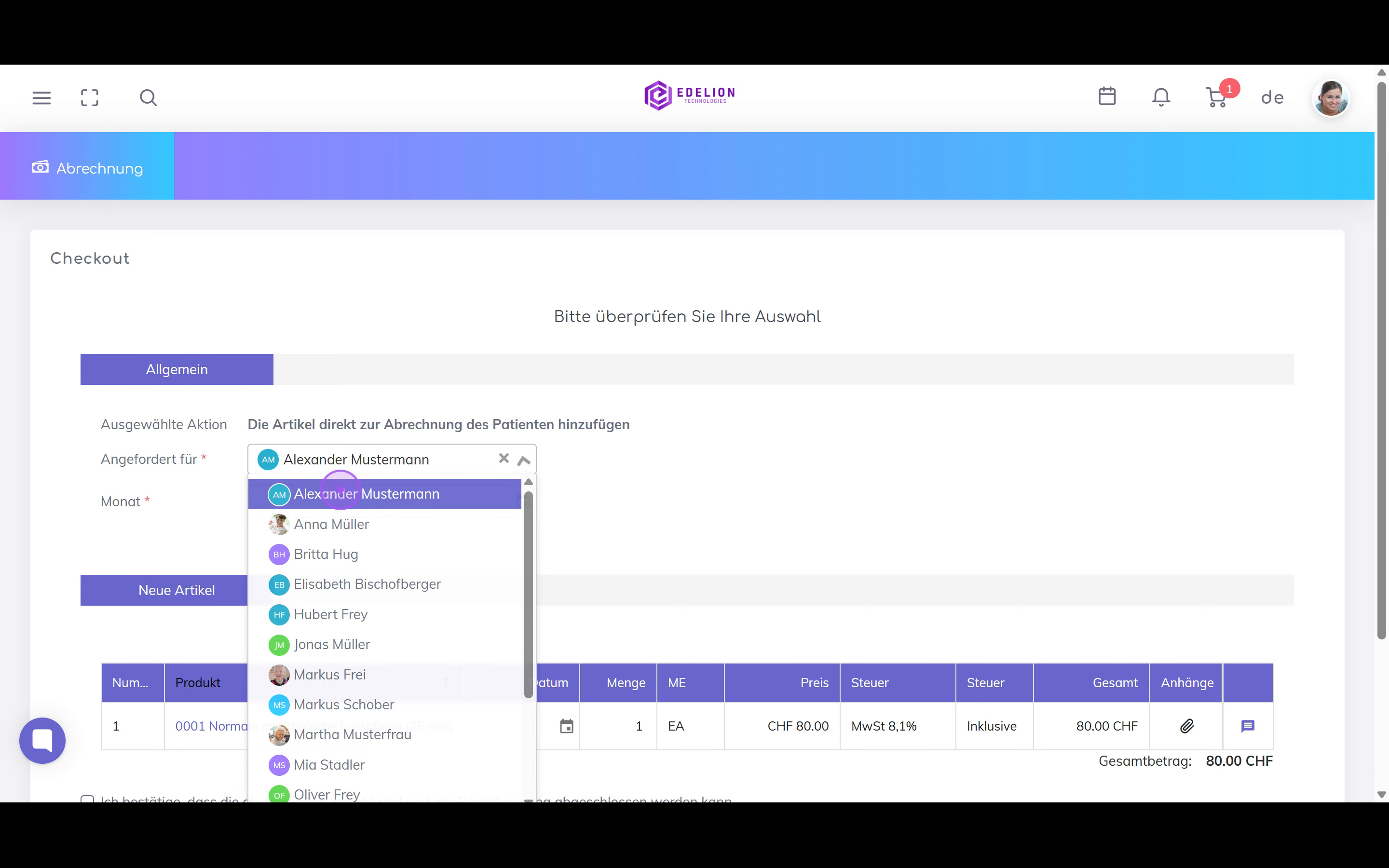
Klicke auf das Dropdown-Menü 'Angefordert für' und wähle aus der Liste den Bewohner aus, dem dieser Service in Rechnung gestellt werden soll.
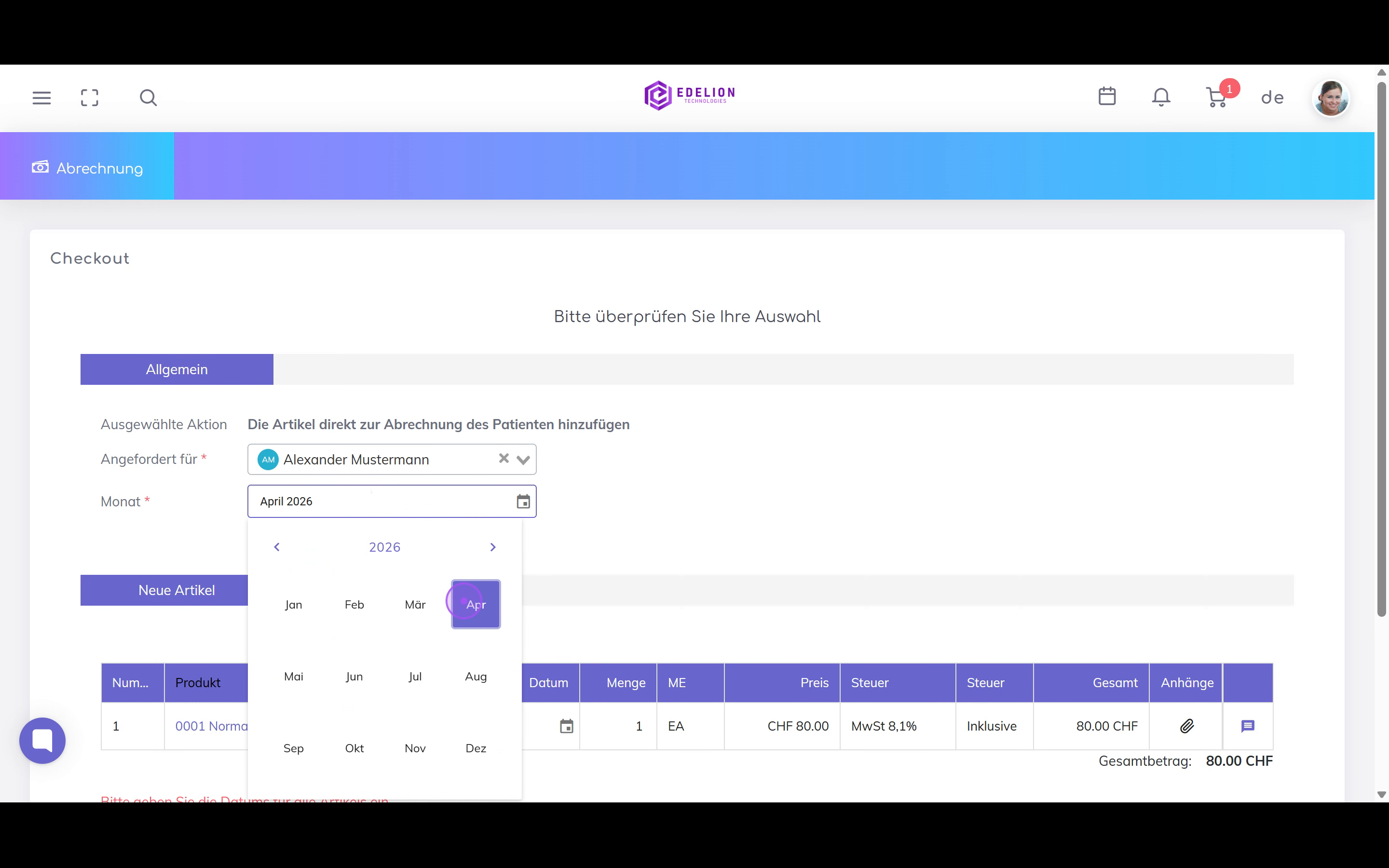
Klicke in das Feld 'Monat' und wähle in der Kalenderansicht den passenden Abrechnungsmonat aus.
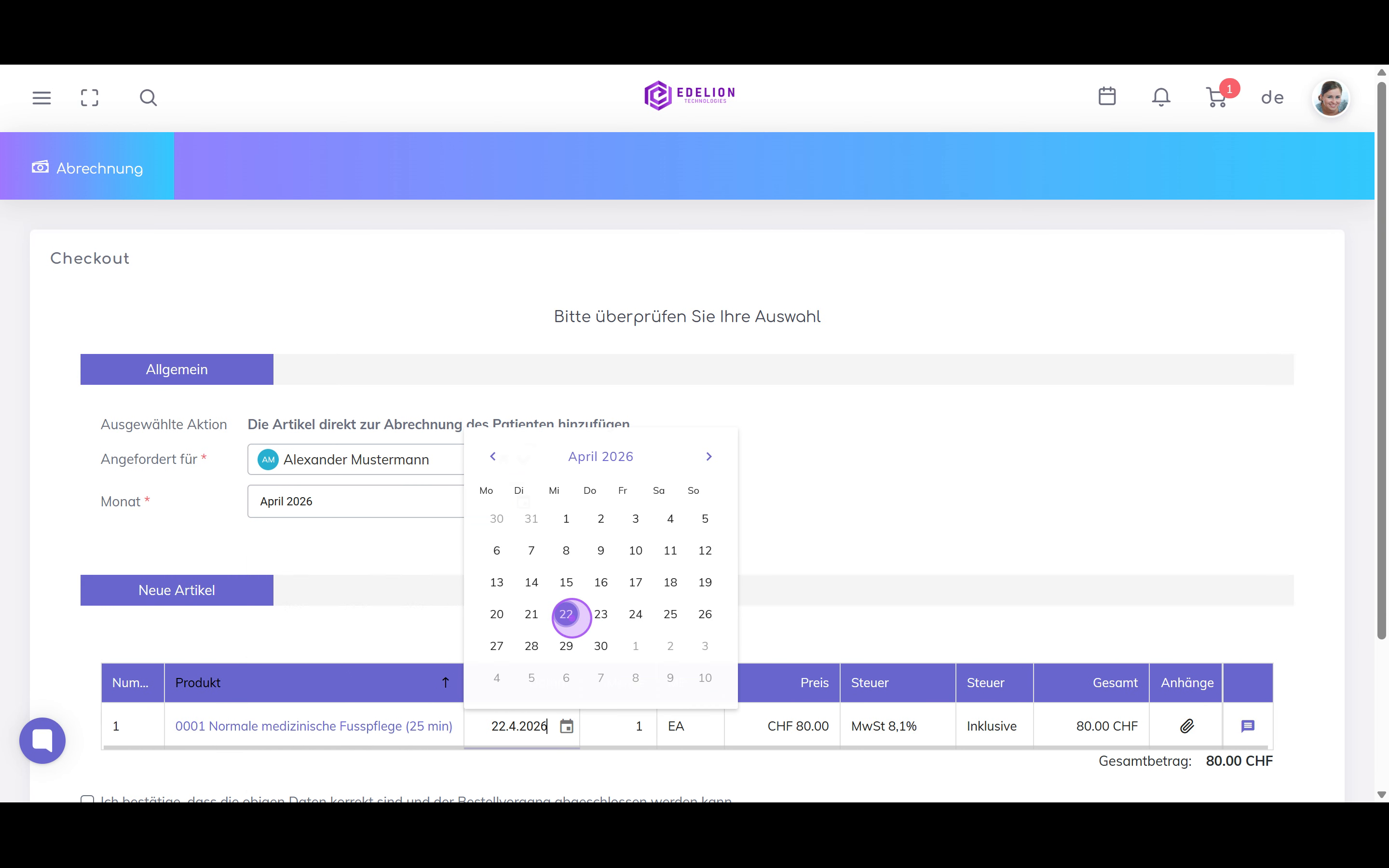
Klick auf das Kalender-Icon in der Spalte 'Datum' der Positionstabelle und wähle dann das konkrete Datum aus, an dem die Leistung erbracht wurde.
Setz das Häkchen im Bestätigungsfeld, um zu prüfen, dass die Daten korrekt sind, und klick dann auf den Button 'Checkout', um die Buchung abzuschliessen und die Positionen zur Abrechnung des Bewohners hinzuzufügen.
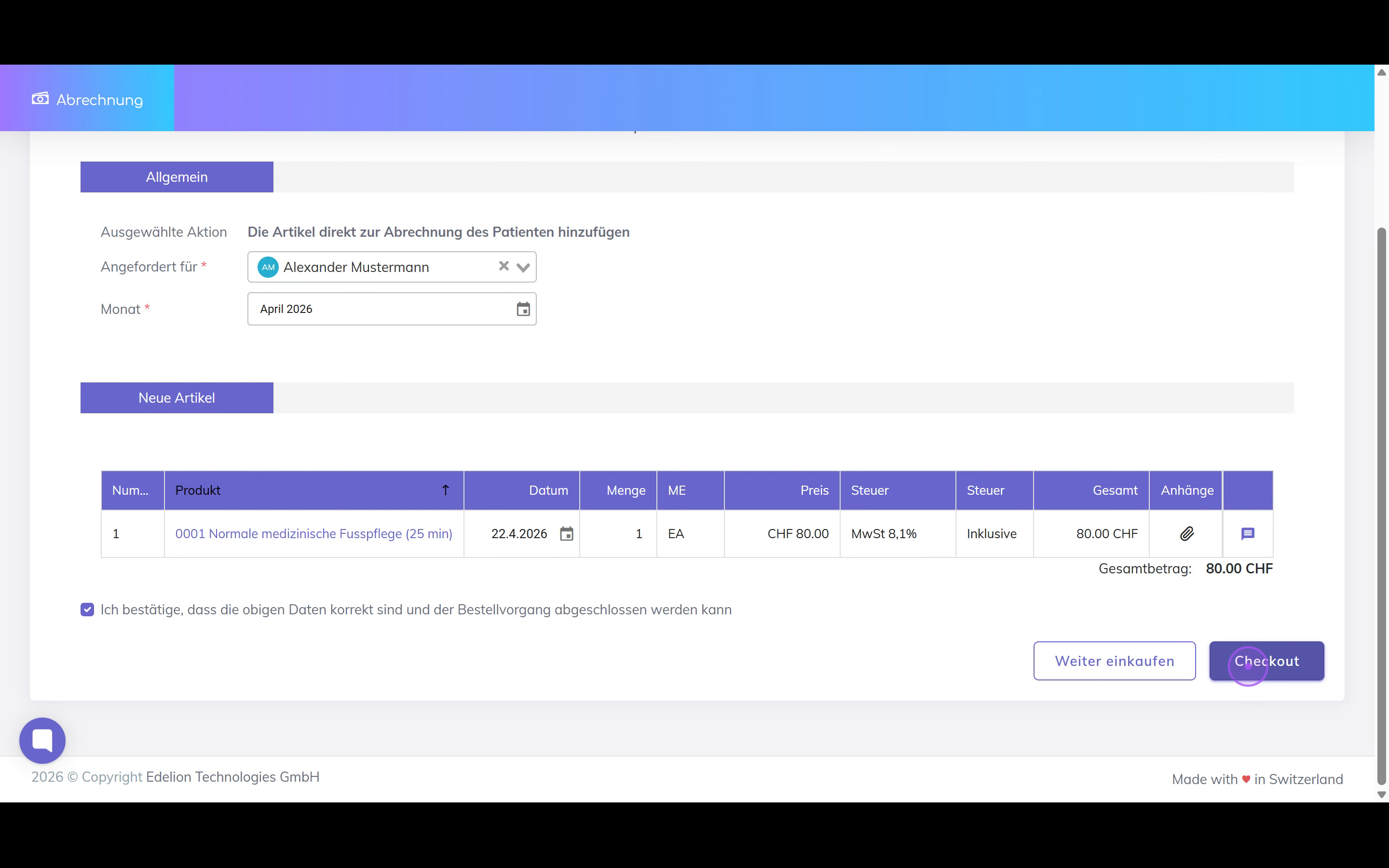
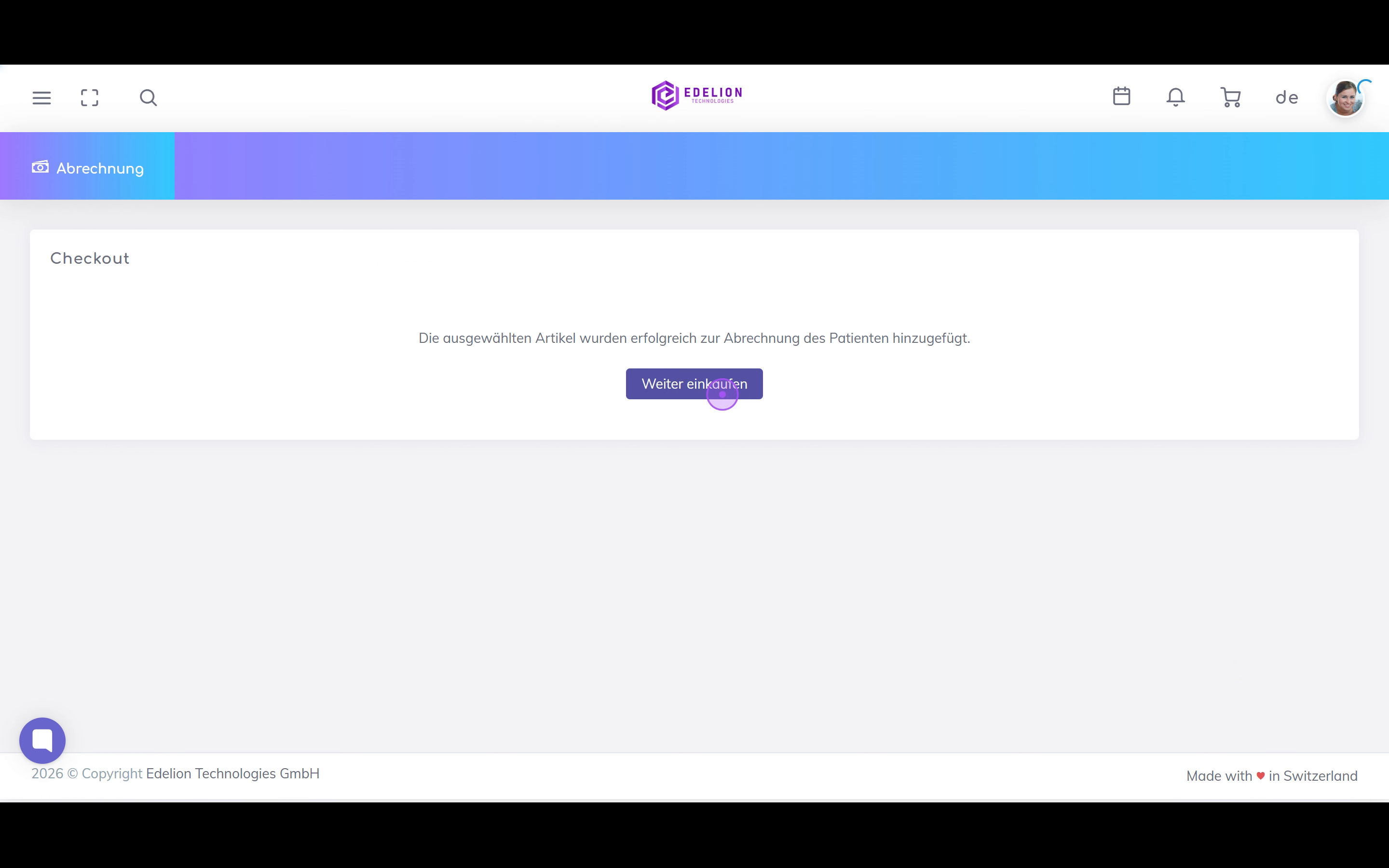
Nach erfolgreichem Abschluss klick auf 'Weiter einkaufen', um zum Katalog zurückzukehren und bei Bedarf weitere Services hinzuzufügen.