Mit der ION Smart Digital Platform können Benutzer durch die Erstellung von Berichten wertvolle Erkenntnisse gewinnen und Daten bequem analysieren. Diese Anleitung führt Sie durch den Prozess der Erstellung von Berichten, die auf Ihre spezifischen Bedürfnisse zugeschnitten sind.
Bevor Sie mit dem Berichterstellungsprozess beginnen, ist es wichtig, Ihre Ziele zu identifizieren und festzulegen, welche Erkenntnisse Sie mit dem Bericht gewinnen möchten. Betrachten Sie die folgenden Fragen:
Welche Datenpunkte oder Metriken möchten Sie in den Bericht aufnehmen?
Was ist der Zweck des Berichts? Soll es überwacht, analysiert oder präsentiert werden?
An wen richtet sich der Bericht?
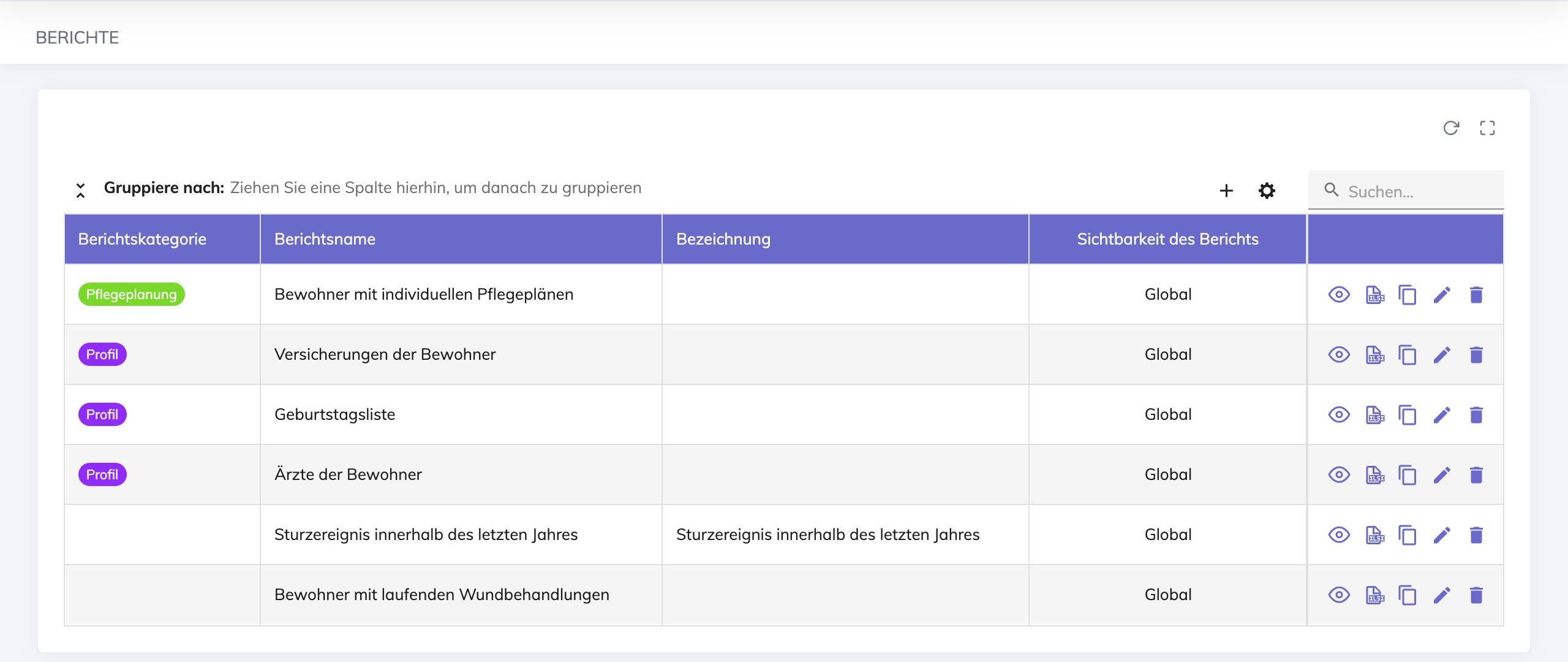
Suchen Sie wie gezeigt in der App nach der Funktion zum Erstellen von Berichten.

Wenn die Dashboard-App nicht sichtbar ist oder die Option „Berichte“ in der Dashboard-App nicht vorhanden ist, bitten Sie Ihren Administrator, Ihnen die erforderlichen Berechtigungen zu erteilen.
Wenn Sie immer noch Probleme haben, es zu finden, wenden Sie sich an den Kundensupport.
Auf der Seite „Berichte“ finden Sie eine Übersichtstabelle mit einer Liste der Berichte. Folgende Funktionen stehen auf der Tabelle zur Verfügung:
Neue Berichte erstellen (Plus-Symbol)
Erstellen neuer Berichtskategorien (Zahnradsymbol) – dies hilft beim Gruppieren ähnlicher Berichte
Suchen Sie nach Berichtsnamen oder Beschreibung
Anzeigen der Berichtsergebnisse (Augensymbol)
Nach Excel exportieren (Excel-Symbol)
Erstellen einer Kopie eines vorhandenen Berichts (Duplikatsymbol)
Bearbeiten der Berichtseigenschaften (Bleistiftsymbol)
Einen Bericht löschen (Papierkorbsymbol)
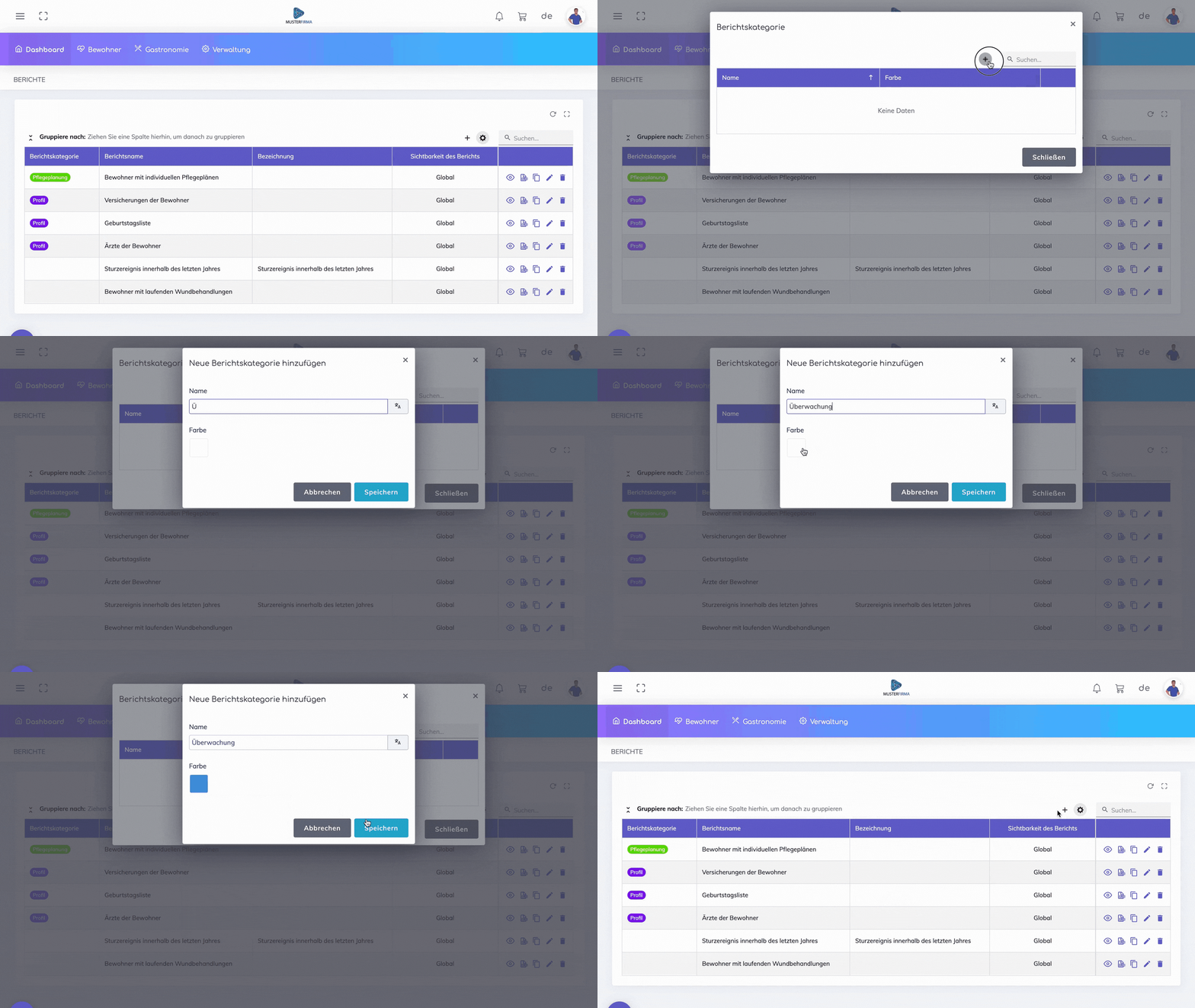
Sie können Berichte voneinander unterscheiden, indem Sie sie in Kategorien organisieren. Sie können benutzerdefinierte Berichtskategorien wie folgt erstellen:
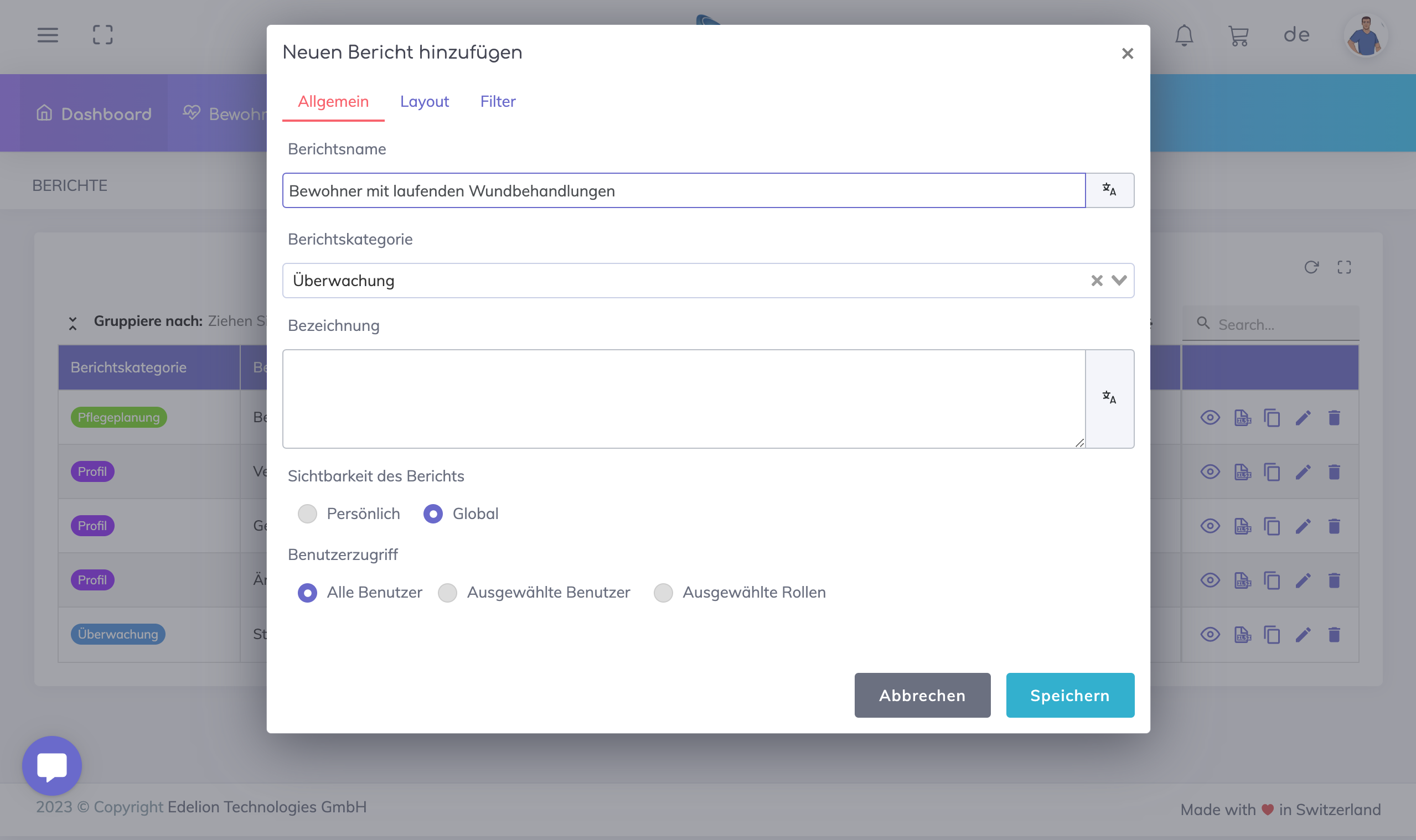
Basierend auf dem Zweck können Sie Berichte einer der verfügbaren Kategorien zuordnen – wir sehen dies im nächsten Schritt.
Geben Sie auf der Registerkarte „Allgemein“ den Namen und die Beschreibung des Berichts ein. Weisen Sie die Kategorie zu, die Sie im vorherigen Schritt erstellt haben.
Der Bericht bietet zwei Sichtbarkeitsoptionen:
Persönlich – wählen Sie diese Option, wenn der Bericht ausschließlich für Sie sichtbar sein soll.
Global – Mit dieser Option können Sie allen Benutzern, bestimmten Benutzern oder Benutzern mit bestimmten Benutzerrollen Zugriff auf diesen Bericht gewähren.
Beginnen wir in diesem Beispiel mit der Erstellung eines globalen Berichts (für alle Benutzer verfügbar), um alle Bewohner anzuzeigen, die laufende Wundbehandlungen erhalten.
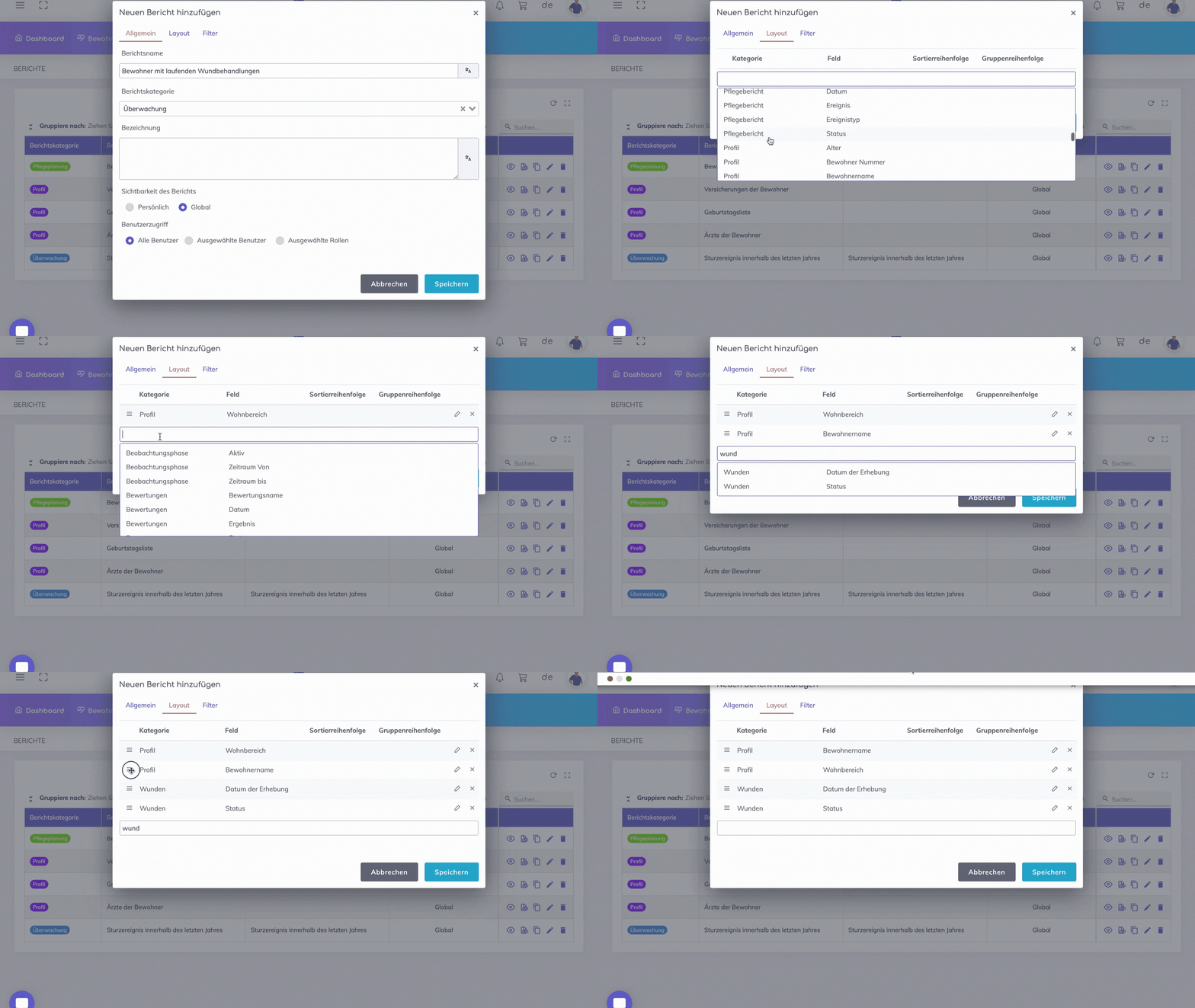
Klicken Sie auf der Registerkarte „Layout“ auf die Suchleiste, um die Liste der verfügbaren Felder anzuzeigen. Scrollen Sie und wählen Sie ein Feld aus oder suchen Sie durch Eingabe nach einem Feld. Die Reihenfolge der Felder kann über das Hamburger-Symbol auf der linken Seite geändert werden.
Durch die Anwendung von Filtern können Sie die Daten anhand von Kriterien wie Datumsbereichen, Status oder bestimmten Werten eingrenzen.
Klicken Sie auf das +-Zeichen, um eine Bedingung oder eine Gruppe von Bedingungen hinzuzufügen. Beginnen wir mit dem Hinzufügen einzelner Bedingungen.
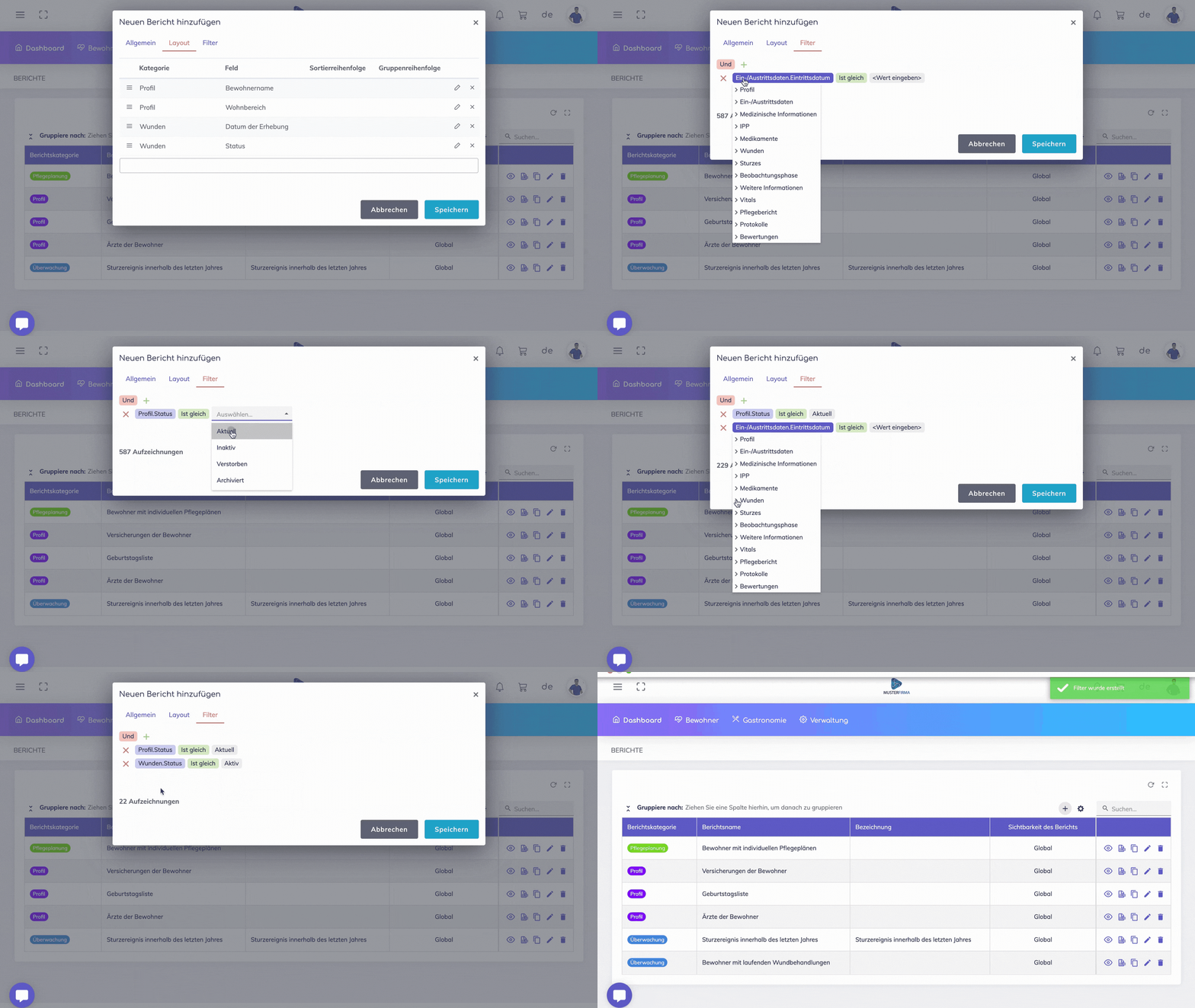
Hinweis: Standardmässig werden die Bedingungen mit dem logischen Operator UND verknüpft. Sie können dies ändern, um den logischen Operator ODER zu verwenden, indem Sie auf den UND-Operator klicken.
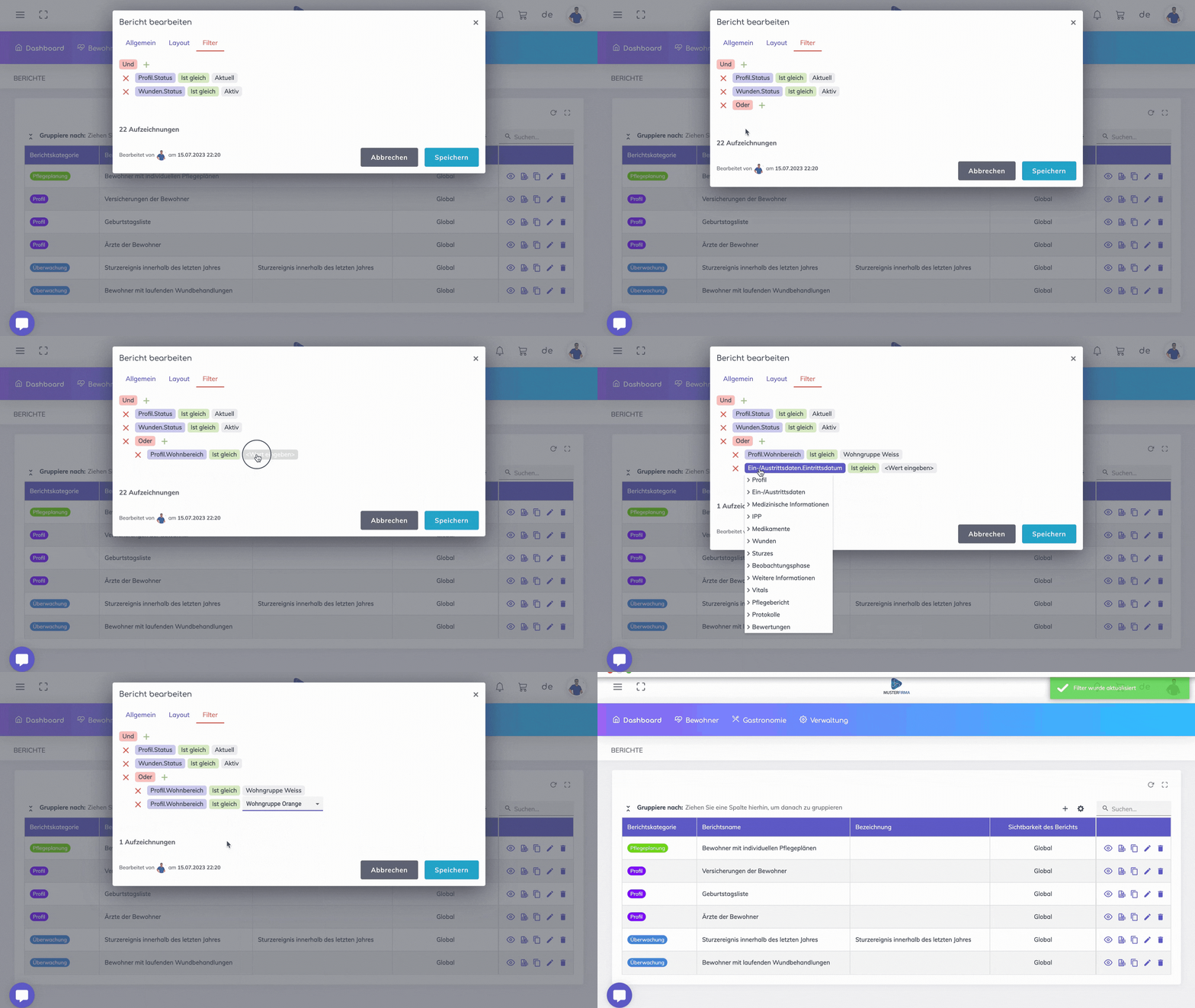
Erweitern wir nun das obige Szenario, indem wir eine Gruppe von Bedingungen hinzufügen. Wenn wir beispielsweise nur die Bewohner bestimmter Wohnbereiche anzeigen möchten, fügen wir eine Gruppe hinzu und verwenden den OR-Operator wie gezeigt. Die übergeordneten Bedingungen werden jedoch weiterhin mit dem UND-Operator verknüpft.
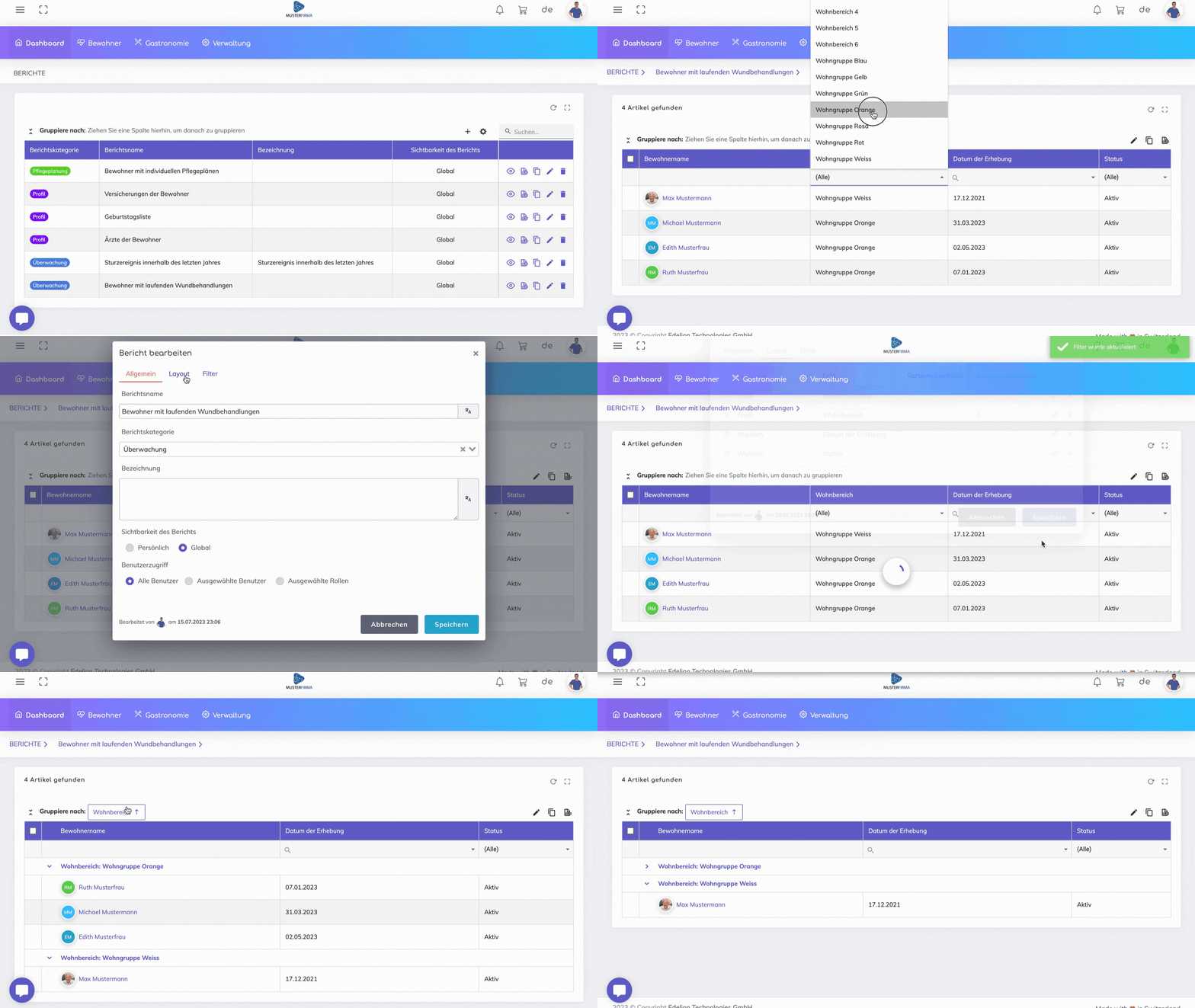
Um auf den Bericht zuzugreifen, klicken Sie bitte auf das Augensymbol in der Übersichtstabelle. Darüber hinaus haben Sie die Möglichkeit, Daten direkt nach jedem Spaltenfeld in der Tabelle zu filtern oder die Daten nach einem bestimmten Feld zu gruppieren. Es ist wichtig zu beachten, dass alle direkt am Tabelle vorgenommenen Layoutänderungen nicht beibehalten werden. Daher ist bei jedem weiteren Zugriff auf den Bericht eine Sortierung und Gruppierung der Daten entsprechend Ihren Präferenzen erforderlich. Wenn Sie jedoch sicherstellen möchten, dass diese Layoutänderungen für die zukünftige Verwendung gespeichert werden, aktualisieren Sie dies bitte auf der Registerkarte „Layout“ der Berichtseigenschaften.
Sollten für das Berichtslayout oder zum Zweck der Filterung der Berichtsdaten zusätzliche Felder erforderlich sein, bitten wir Sie, uns dies mitzuteilen.
Wir helfen Ihnen gerne weiter. Bitte zögern Sie nicht, uns zu kontaktieren.