Dies kann wie folgt eingerichtet werden: Gehen Sie zu Verwaltung > Konfigurationen > Allgemein > Firma Informationen
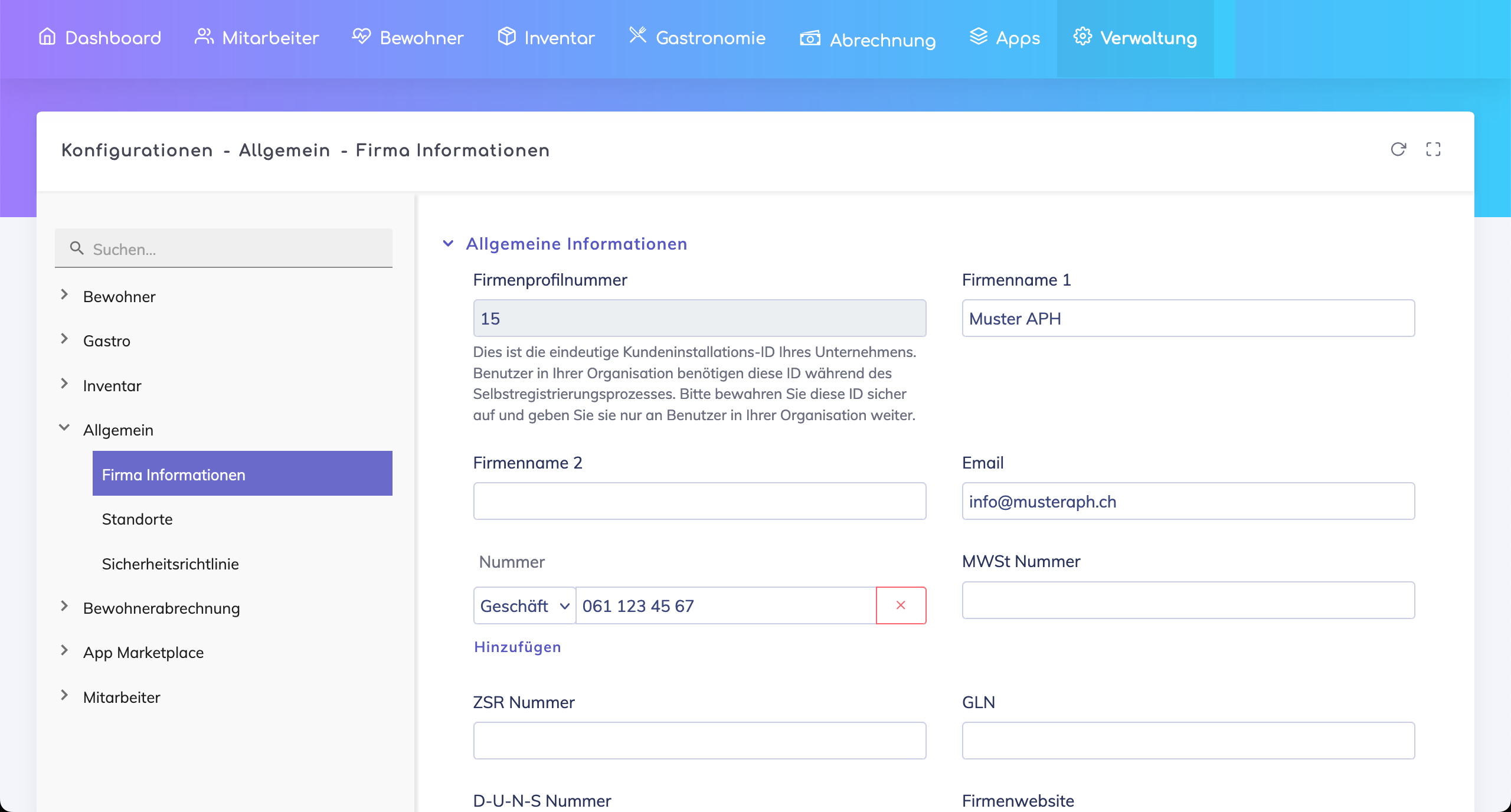
Es gibt 4 Abschnitte:
Allgemeine Informationen -
Firmensprofilnummer - Diese ID wird automatisch generiert und ist einzigartig für Ihre Organisation. Es gibt zwei Möglichkeiten, Benutzer zu Ihrer Organisation hinzuzufügen:
Selbstregistrierung von Benutzern - Mit dieser Option kann sich ein Mitglied Ihrer Organisation selbst registrieren, um Ihrer Organisation beizutreten. Während dieses Selbstregistrierungsprozesses ist die Firmensprofilnummer als Sicherheitsmassnahme erforderlich, um nur Personen aus Ihrer Organisation zuzulassen.
Option zur Verwaltung von Admin-Benutzern - Mit dieser Option können Sie als Administrator direkt Logins für Benutzer innerhalb Ihrer Organisation erstellen.
Die Felder Firmenname und allgemeine Firmen-E-Mail sind obligatorisch.
Bankdaten - Die Angabe von Bankdaten ist nicht obligatorisch. Wenn Sie jedoch diese Informationen auf Rechnungen benötigen, die an Ihre Kunden gesendet werden, füllen Sie bitte diese Informationen aus.
Logo - Das Logo ist ebenfalls nicht obligatorisch. Das Hochladen eines Logos ermöglicht es Ihnen, das Logo auf verschiedenen Dokumenten wie dem Wochenmenüplan und Rechnungen zu drucken. Das Logo erscheint auch oben in der App anstelle Ihres Firmennamens.

Adressen - Ihre primäre Firmenadresse kann hier als Rechnungsadresse hinzugefügt werden. Optional können Sie verschiedene Rechnungs- und Lieferadressen für Ihr Unternehmen eingeben. Die Adressen sind für Rechnungen relevant.
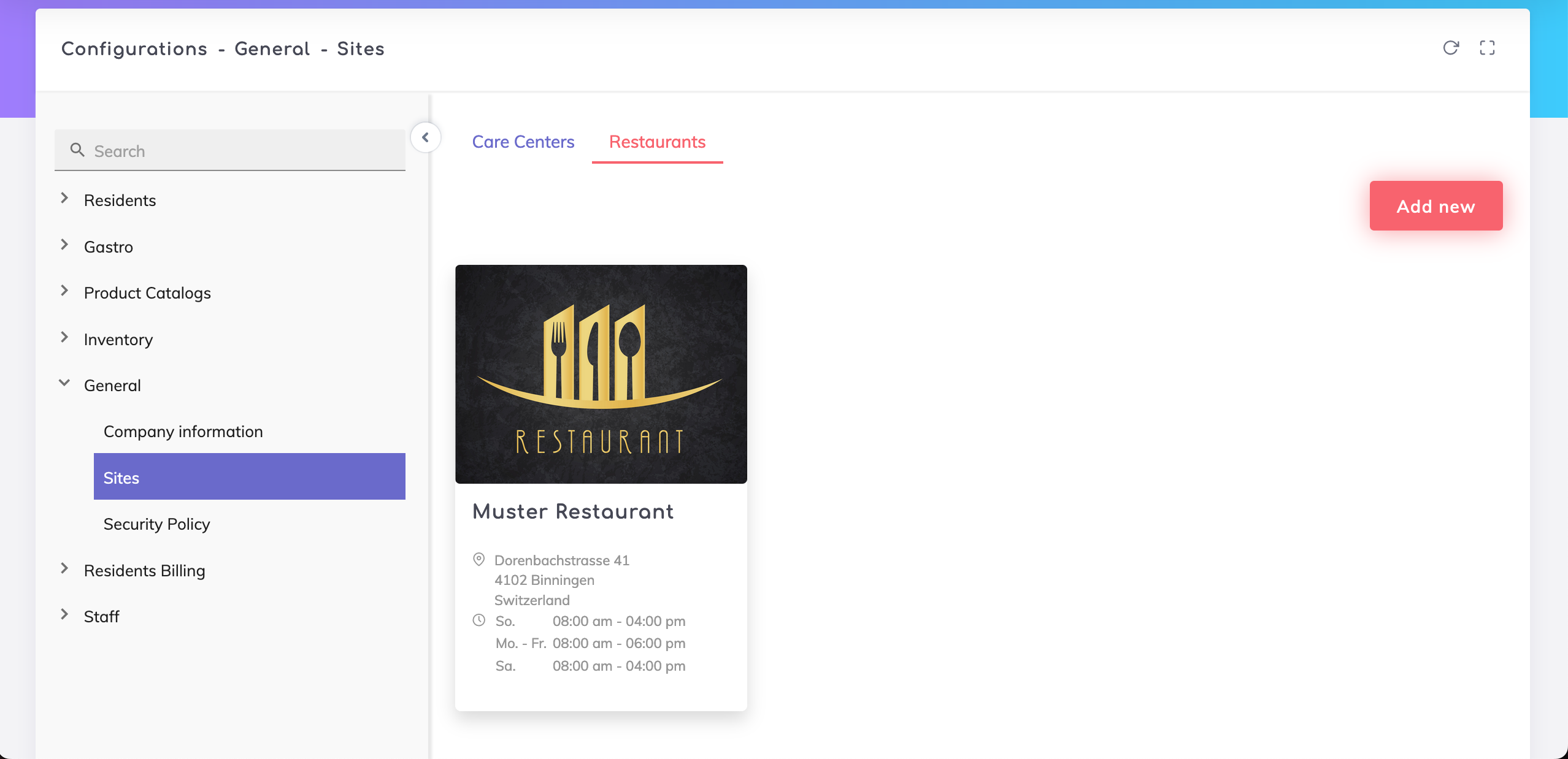
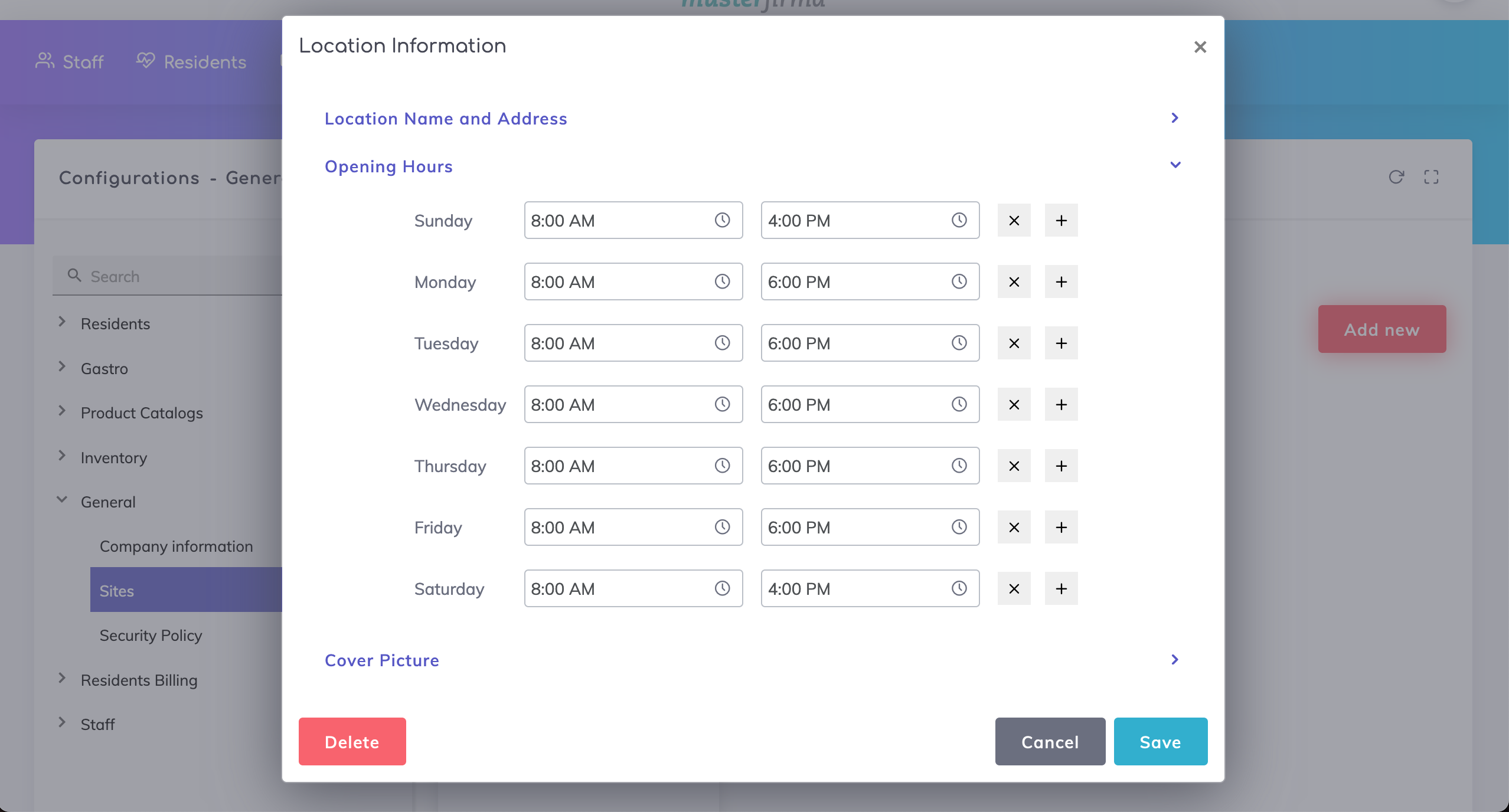
Richten Sie hier Ihre Pflege- und Gastronomieabteilungen ein. Sie können einen oder mehrere Standorte einrichten.
Geben Sie einen Namen für jeden Standort an, tragen Sie optional die Adressinformationen des Standorts ein und konfigurieren Sie die Abteilungen und Zimmer in Ihrer Pflegeeinrichtung.
Abteilungen:
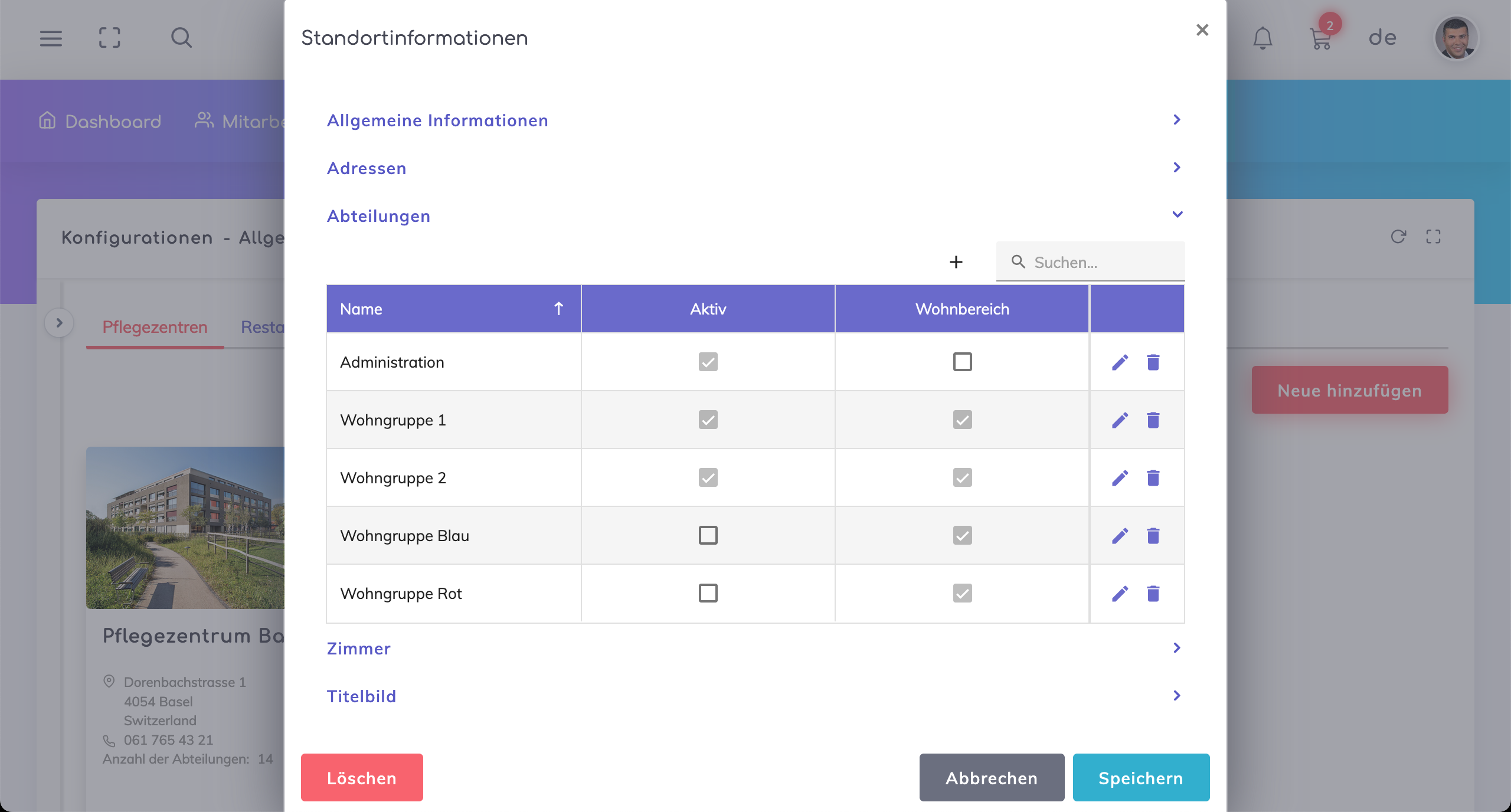
Schritte zur Konfiguration einer neuen Abteilung:
Klicken Sie auf das + Symbol, um eine neue Abteilung zu erstellen.
Aktiv Feld - Wenn aktiviert, ist die Abteilung im Feld Wohnbereich in den Profilen von Bewohnern und Mitarbeitern verfügbar.
Falls erforderlich, können alte Abteilungen deaktiviert und durch neue Abteilungen ersetzt werden.
Es wird empfohlen, inaktive Abteilungen nicht zu löschen, da diese nicht mehr in den Stammdaten der Bewohner erscheinen, insbesondere für diejenigen Bewohner, die keinen aktiven Status mehr haben.
Feld Wohnbereich - Durch Auswahl dieses Feldes wird diese Abteilung im Feld Wohnbereich im Bewohnerprofil verfügbar. Im Mitarbeiterprofil sind alle Abteilungen verfügbar.
Klicken Sie auf Speichern im Pop-up Abteilung hinzufügen und dann auf Speichern im Pop-up Standortinformationen.
Zimmer:
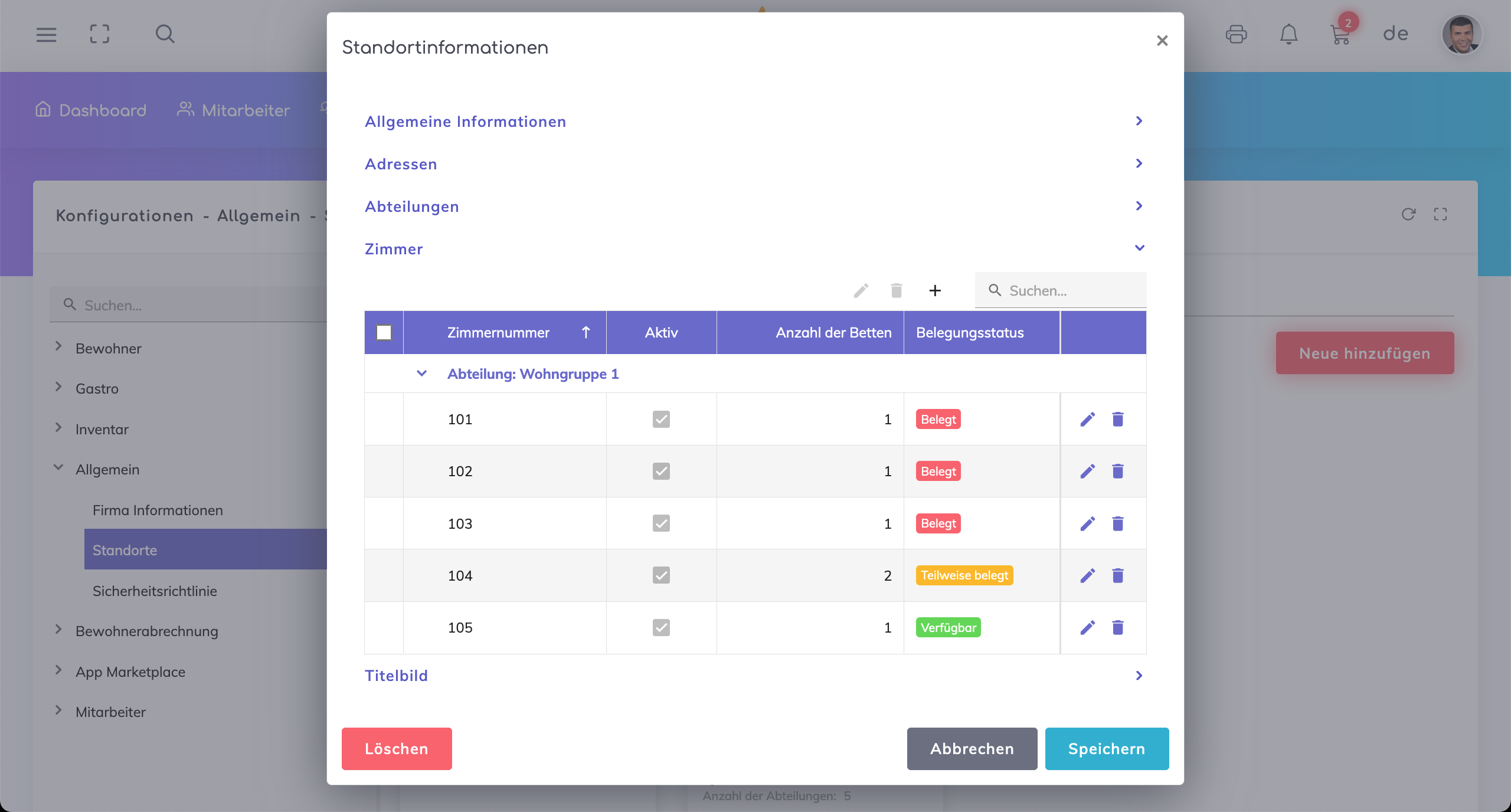
Zimmer können Abteilungen zugewiesen werden. Die Übersichtstabelle zeigt die Zimmer, den Aktiv Status, die Kapazität (Anzahl der Betten in jedem Zimmer) und den aktuellen Belegungsstatus des Zimmers.
Der Belegungsstatus eines Zimmers basiert auf der Anzahl der verfügbaren Betten im Zimmer und den aktiven Bewohnern, die dem Zimmer zugewiesen sind. Die Belegungsstatus bedeuten:
Belegt – Alle Betten im Zimmer sind aktiven Bewohnern zugewiesen.
Teilweise belegt – Einige Betten im Zimmer sind aktiven Bewohnern zugewiesen.
Verfügbar – Keine Betten in diesem Zimmer sind aktiven Bewohnern zugewiesen.
Schritte zum Hinzufügen von Zimmern:
Klicken Sie auf + und wählen Sie entweder „Neues Zimmer hinzufügen“ oder „Zimmerbereich hinzufügen“. Dies bietet Ihnen die Möglichkeit, ein einzelnes Zimmer oder einen Bereich von Zimmern auf einmal hinzuzufügen, z. B. 101 - 120.
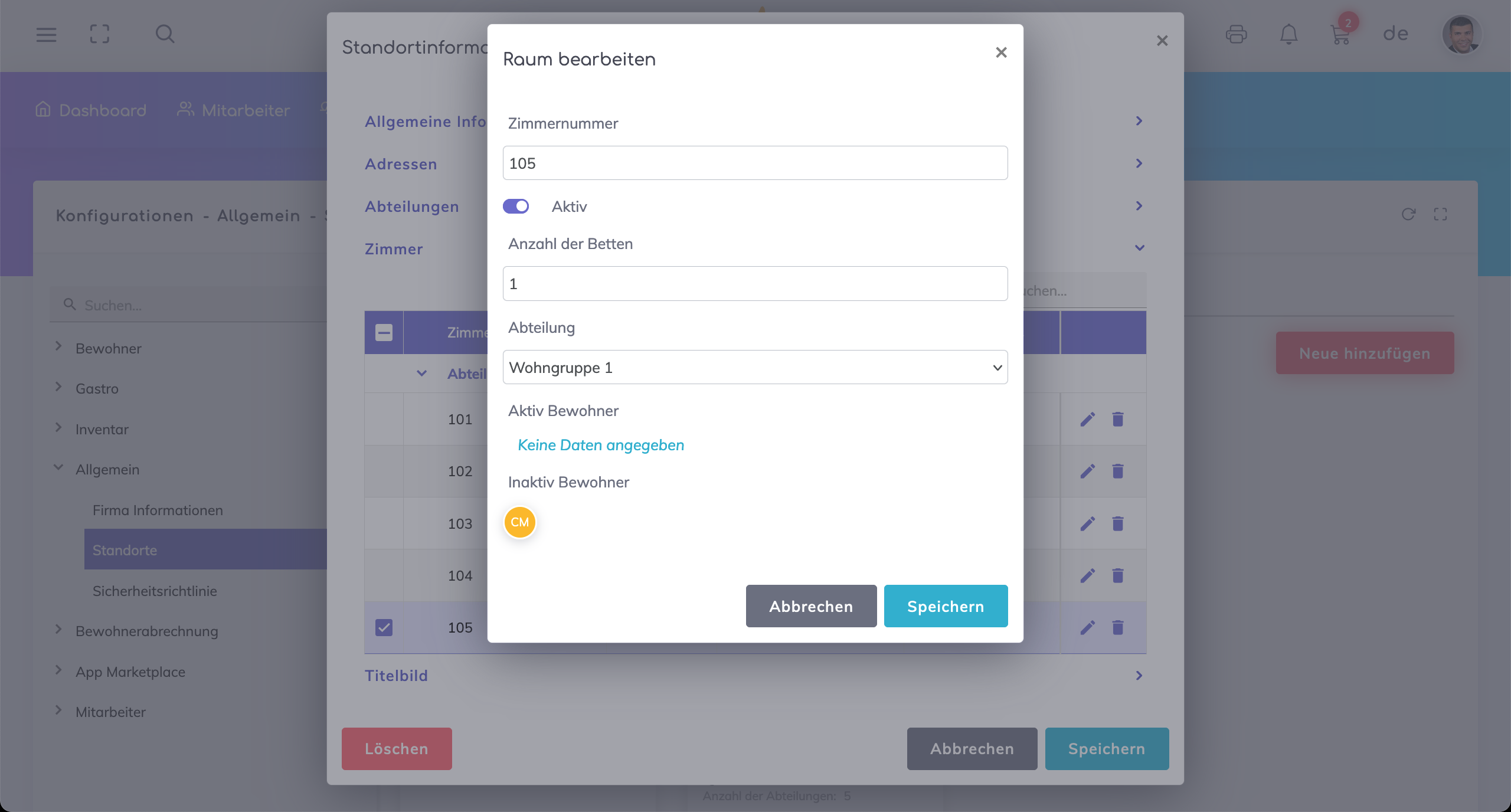
Geben Sie die Einzelzimmernummer oder den Zimmernummernbereich sowie die Anzahl der Betten im Zimmer ein und weisen Sie eine Abteilung zu. Der Aktiv Status bedeutet, dass das Zimmer im Feld „Zimmer“ im Bewohnerprofil angezeigt wird.
Die Felder „Aktiv Bewohner“ zeigen den aktuellen Bewohner, der das Zimmer belegt, während das Feld „Inaktiv Bewohner“ die vorherigen Bewohner anzeigt, die dieses Zimmer belegt haben. Zunächst werden in diesen Feldern keine Daten angezeigt. Sobald die Zimmer jedoch den Bewohnern zugewiesen sind, werden hier die Initialen der Bewohner angezeigt. Siehe Screenshot unten.
Klicken Sie im Popup „Neues Zimmer hinzufügen“ auf „Speichern“ und dann im Popup „Standortinformationen“ erneut auf „Speichern“.
Die Konfiguration Ihres Restaurants oder Ihrer Catering-Einrichtung ist wichtig für die folgenden Anwendungsfälle:
Speisepläne werden diesen Einrichtungen zugewiesen,
Bestellung von Lebensmitteln innerhalb Ihrer Organisation oder
Bestellung von Lebensmitteln durch Ihre externen Kunden.
Wir sind hier, um zu helfen. Bitte zögern Sie nicht, uns zu kontaktieren.