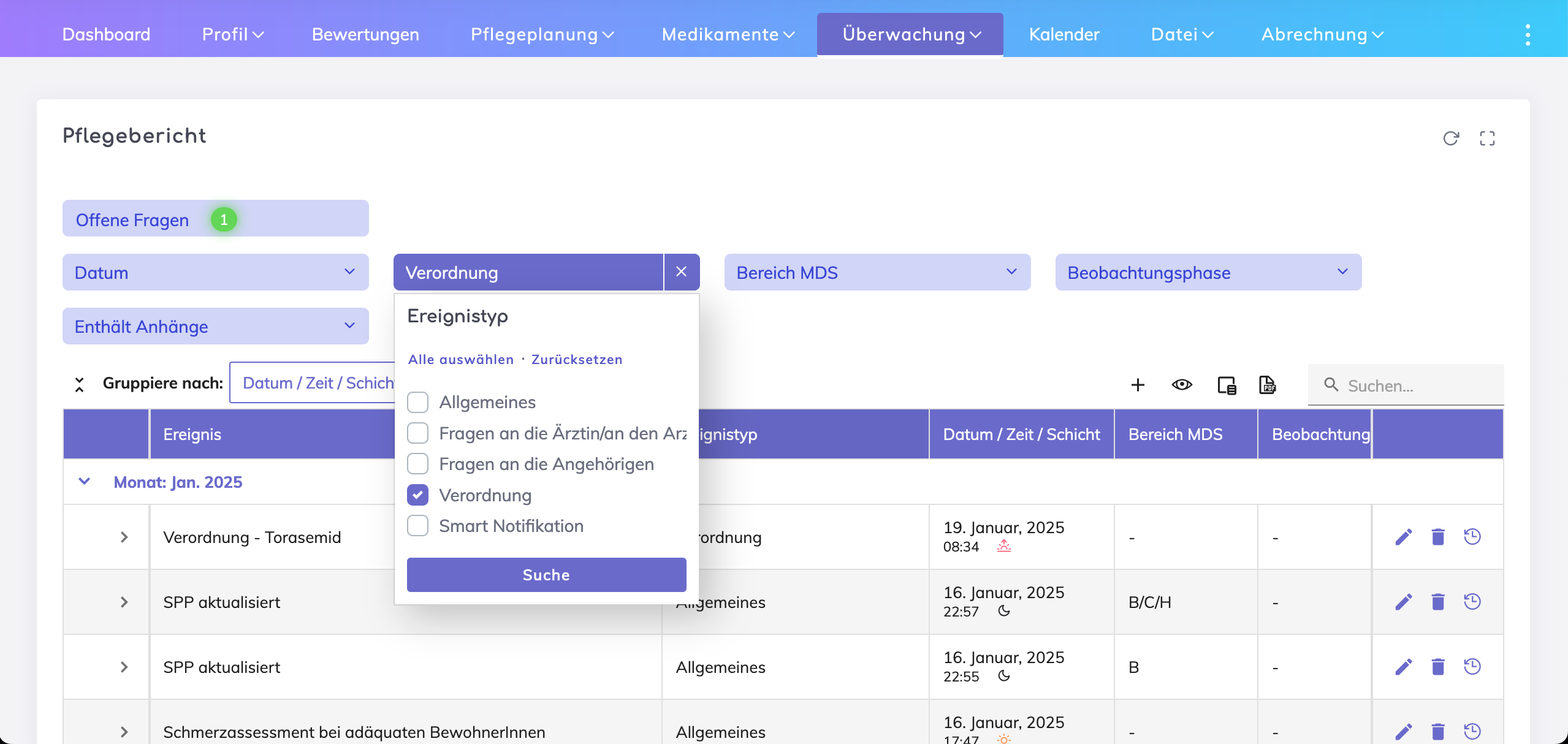
Eine Verordnung kann ganz einfach an den folgenden Stellen in der App erstellt werden:
Bereich Verordnungen
Bereich Fix- oder Reservemedikamente
Bereich Pflegeberichte
Erstellen Sie eine Verordnung wie folgt:
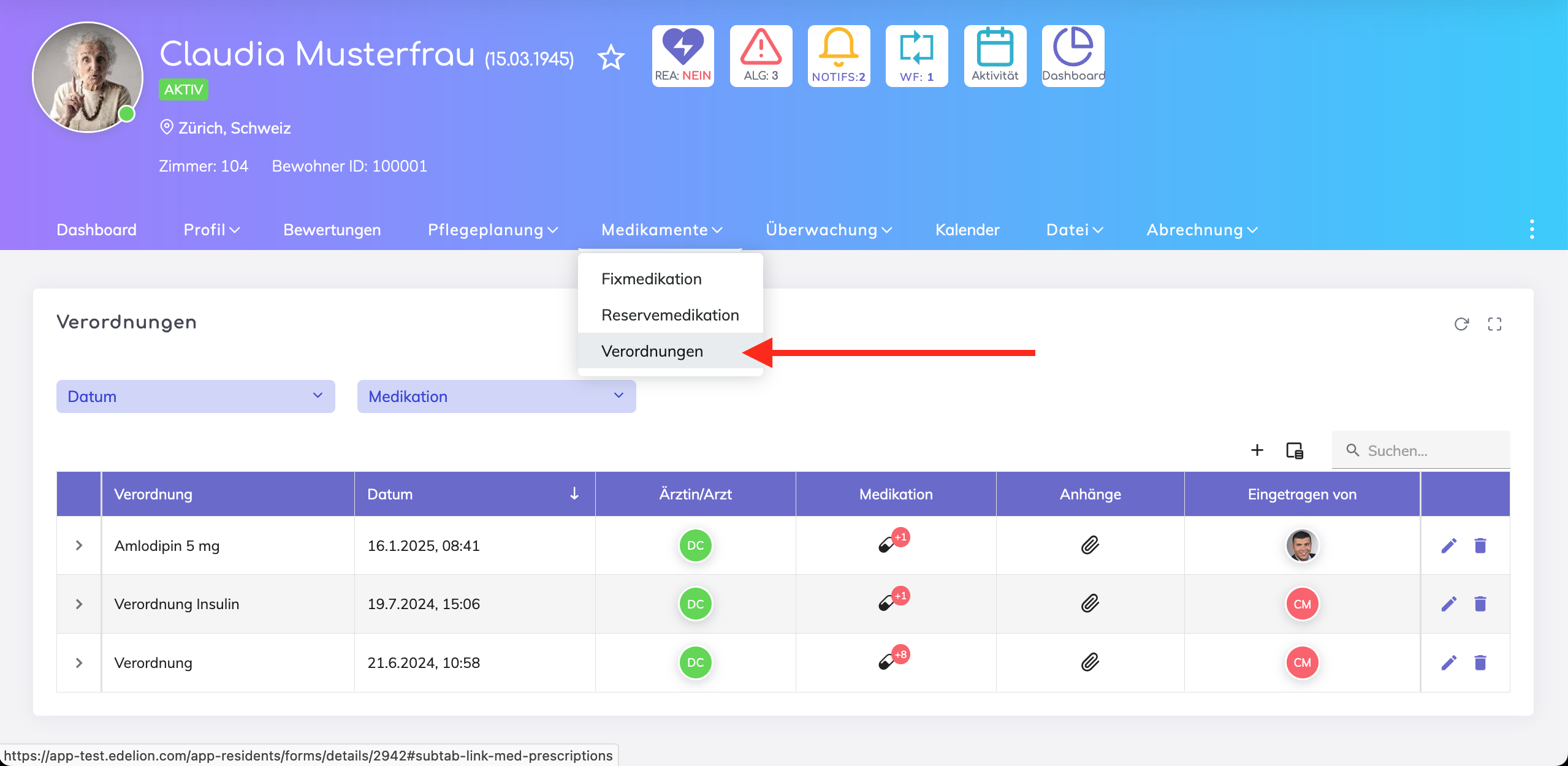
Gehen Sie zu Bewohner > Medikamente > Verordnungen.
Eine Übersichtstabelle zeigt Ihnen die bereits hinzugefügten Verordnungen. Klicken Sie auf das + Symbol, um ein neue Verordnung zu erstellen.
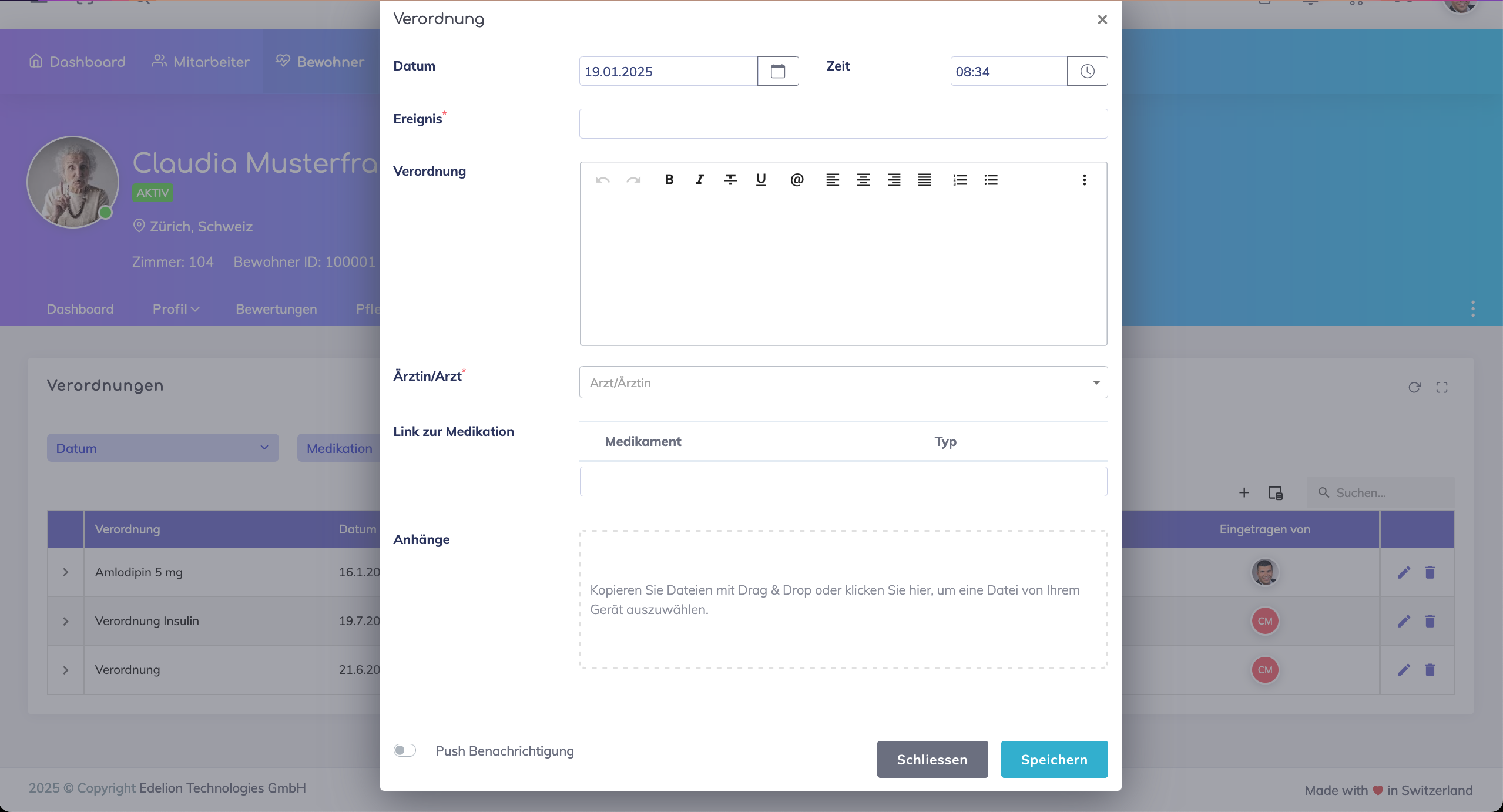
Auf dem Pop-up-Bildschirm werden Datum und Uhrzeit automatisch ausgewählt. Sie können diese bei Bedarf ändern.
Geben Sie einen kurzen Titel für die Verordnung an, um es leicht identifizieren zu können. Optional können Sie bei Bedarf weitere Details im Feld Verordnung eingeben.
Wählen Sie den Arzt aus, der die Verordnung ausgestellt hat – die Suche nach einem Arzt anhand des Namens ist ebenfalls möglich.
Suchen und wählen Sie die Medikamente aus, für die diese Verordnung gilt. Das Hinzufügen des Medikaments zur Fix oder Reserve-Medikamentenliste ist daher eine Voraussetzung. Durch die Verknüpfung des Medikaments erscheint diese Verordnung dann auch beim Medikament.
Sie können optional auch eine gescannte Kopie der Verordnung als Anhang für zukünftige Referenzen hochladen.
Push-Benachrichtigungsschalter - Durch das Einschalten können Sie andere Betreuer über eine In-App- oder E-Mail-Benachrichtigung über diesen neuen Eintrag informieren. Ihr Administrator kann konfigurieren, welche Betreuer solche Benachrichtigungen erhalten können.
Speichern.
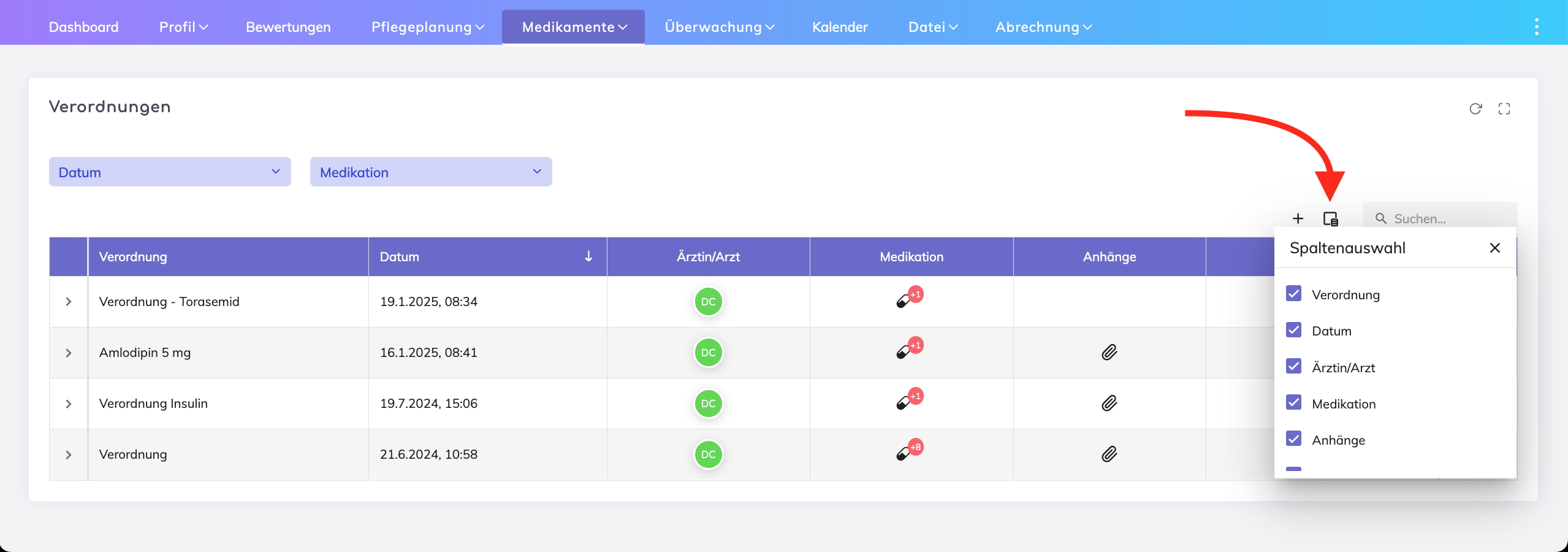
Die neue Verordnung erscheint in der Übersichtstabelle. Passen Sie die Spalten, die Sie in der Tabelle anzeigen möchten, mit dem Spaltenauswahl-Symbol wie unten gezeigt an.
Erstellen Sie eine Verordnung aus dem Medikament wie folgt:
Gehen Sie zu Bewohner > Medikamente > Fix Medikation oder Reservemedikation.
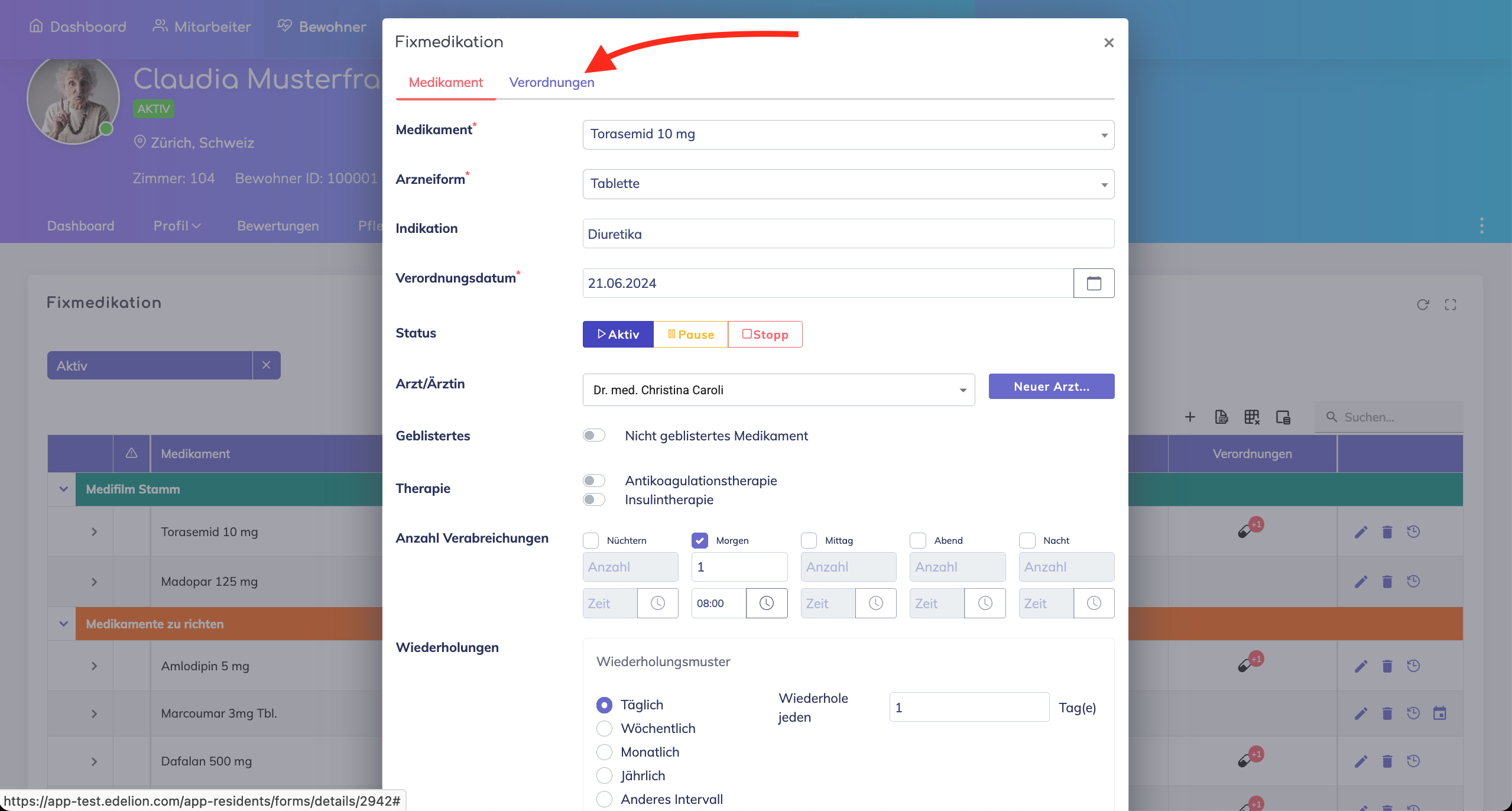
Klicken Sie in der Übersichtstabelle der Medikamente auf das + Symbol, um ein neues Medikament hinzuzufügen, oder auf das Stiftsymbol, um ein bestehendes Medikament zu bearbeiten.
Gehen Sie zum Tab Verordnungen.
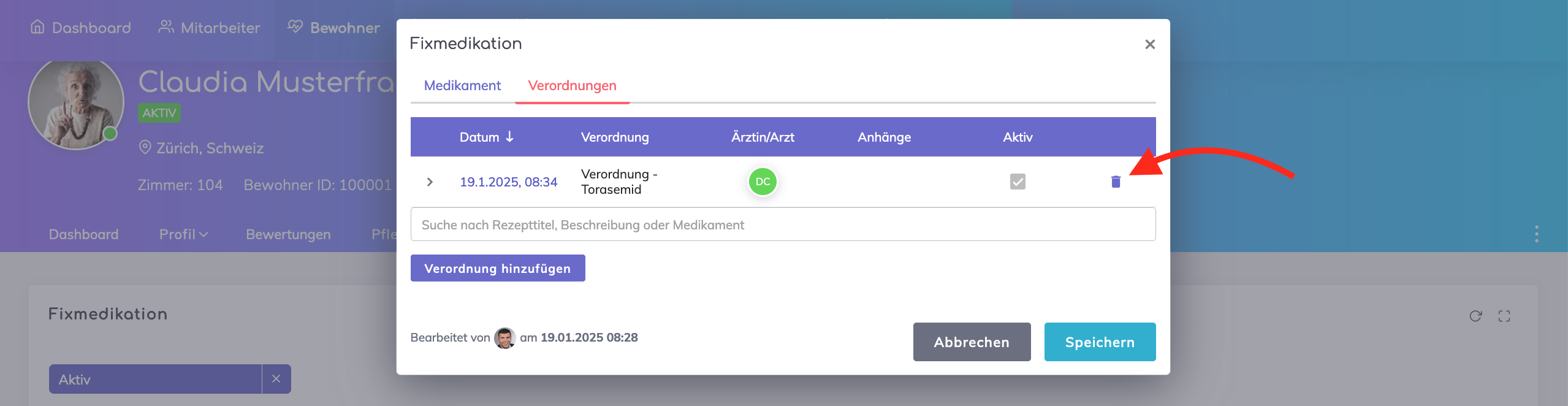
Durch Klicken auf Verordnung hinzufügen wird ein Pop-up geöffnet, in dem Sie die Verordnungsinformationen eingeben können.
Alternativ können Sie, wenn Sie eine bestehende Verordnung haben und diese verknüpfen möchten, die Suchleiste verwenden, um nach Titel oder Beschreibung zu suchen.
Aktives Feld für eine Verordnung auf dem Medikament - Im Laufe der Zeit können mehrere Verordnungen ausgestellt werden. Verwenden Sie daher dieses Feld, um anzugeben, welche Verordnung derzeit aktiv ist (in der Regel die neueste).
Hinweis: Wenn Sie auf das Löschsymbol bei einer Verordnung klicken, wird die Verknüpfung der Verordnung mit dem Medikament entfernt. Die Verordnung wird nicht gelöscht und kann im Bereich Verordnungen (Bewohner > Medikamente > Verordnungen) gefunden werden.
Speichern.
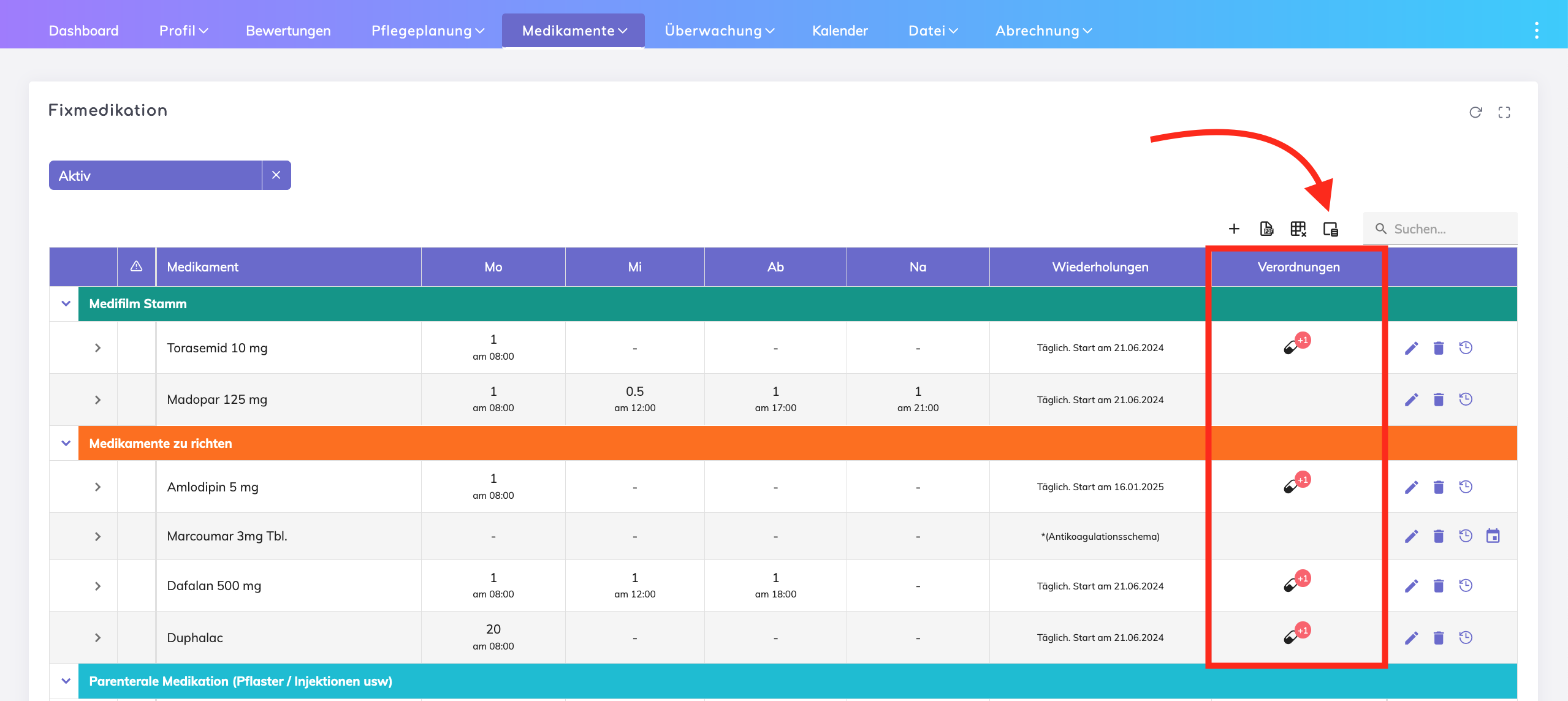
Die verknüpften Verordnungen erscheinen in der Übersichtstabelle der Medikamente wie unten gezeigt. Wenn Sie diese Spalte nicht sehen, klicken Sie auf das Symbol Spaltenauswahl und wählen Sie sie aus, damit sie in der Übersicht erscheint.
Erstellen Sie ein Rezept aus dem Pflegebericht-Bereich wie folgt:
Gehen Sie zu Bewohner > Überwachung > Pflegebericht.
Klicken Sie in der Übersichtstabelle auf das + Symbol, um einen neuen Bericht zu erstellen.
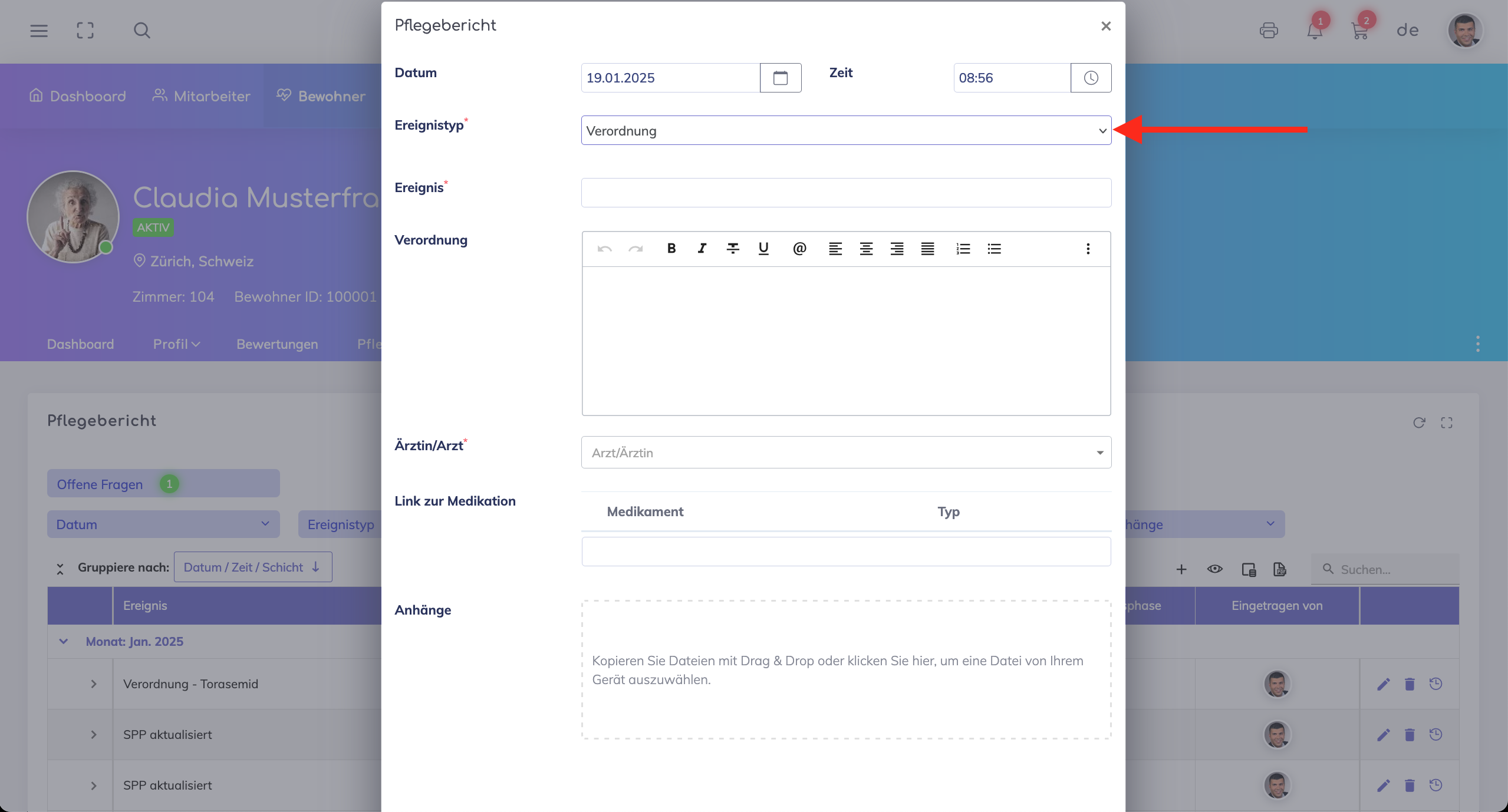
Wählen Sie im Pflegebericht-Pop-up-Bildschirm den Ereignistyp "Verordnung" aus.
Geben Sie die Verordnungsinformationen an.
Speichern. Durch das Speichern werden zwei Einträge erstellt: einer als Pflegebericht und der andere als Verordnung.
In der Übersichtstabelle können Sie die Pflegebericht-Einträge für Verordnungen wie gezeigt filtern.