Nutzen Sie diese Funktion, wenn ein:e Bewohner:in eine Leistung oder ein Produkt bekommt (z.B. Transportdienste, Haarschnitte), das abgerechnet werden soll. Diese Artikel müssen schon vom Administrator im Produktkatalog eingerichtet worden sein.
Katalog öffnen
Gehe zu: Abrechnung → Kataloge
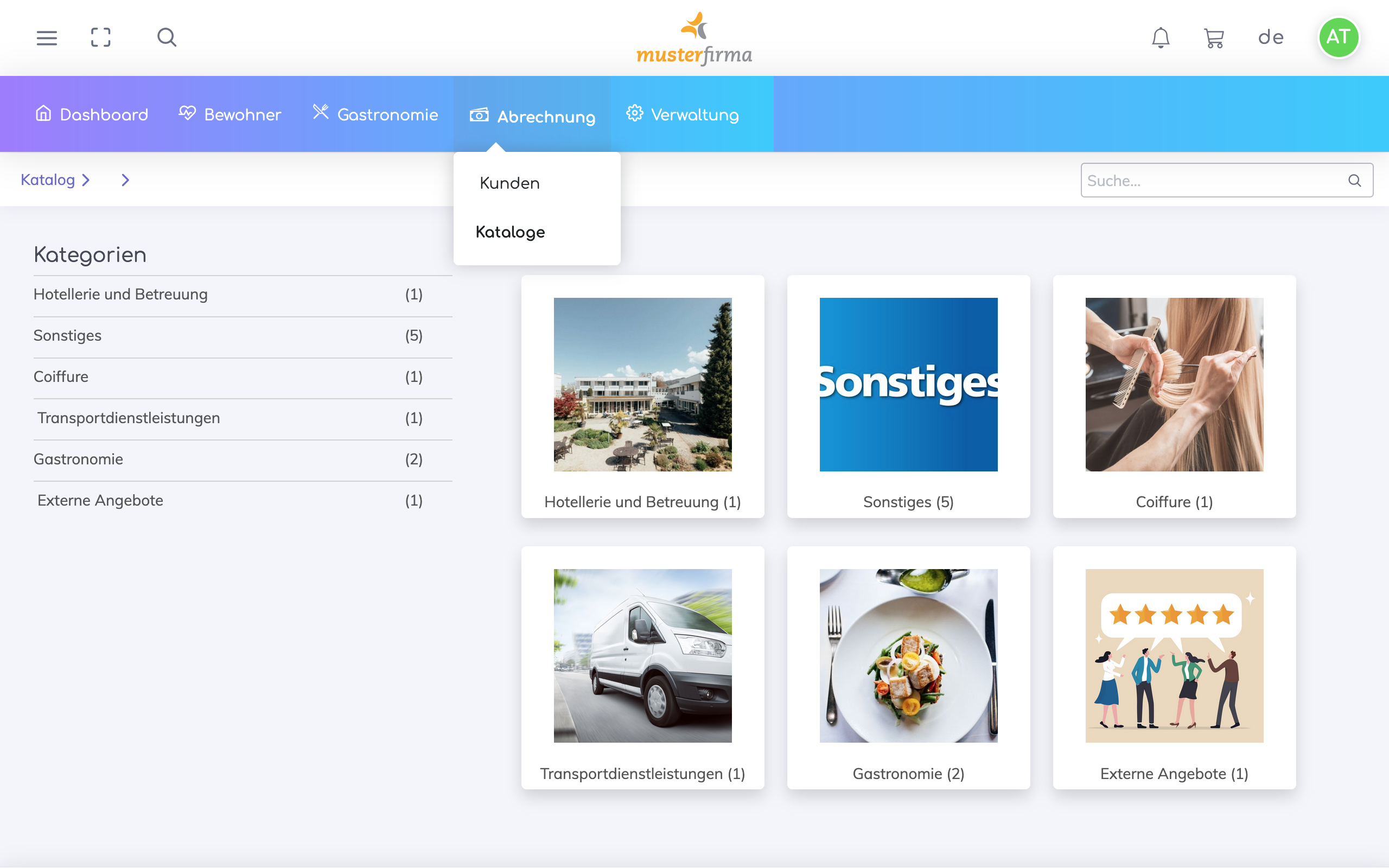
Kategorien durchsuchen & Produkt auswählen
Alle Produktkategorien werden angezeigt.
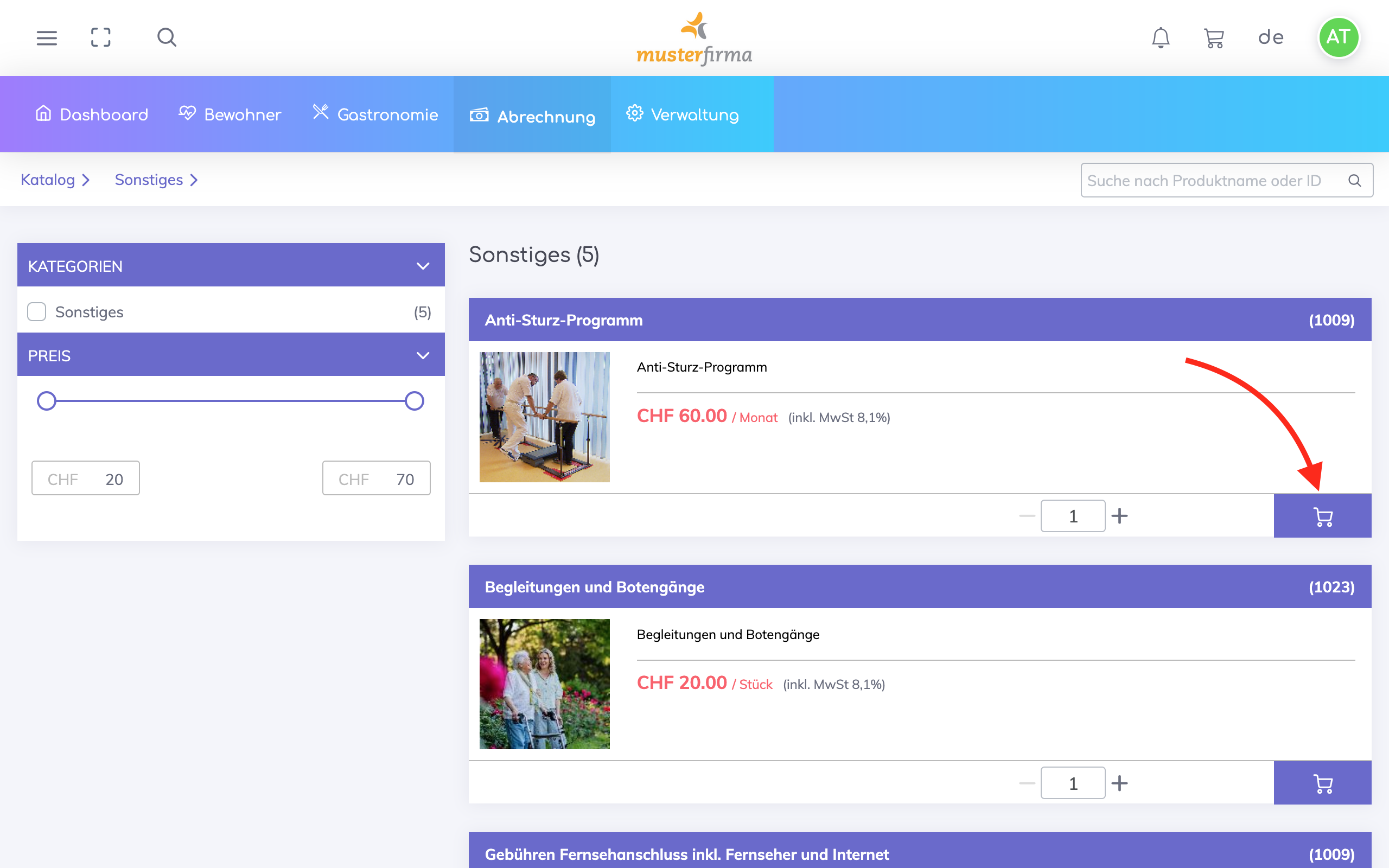
Navigiere zur passenden Kategorie, dann klicke auf das In den Warenkorb-Symbol neben dem Produkt, das Sie abrechnen möchten.
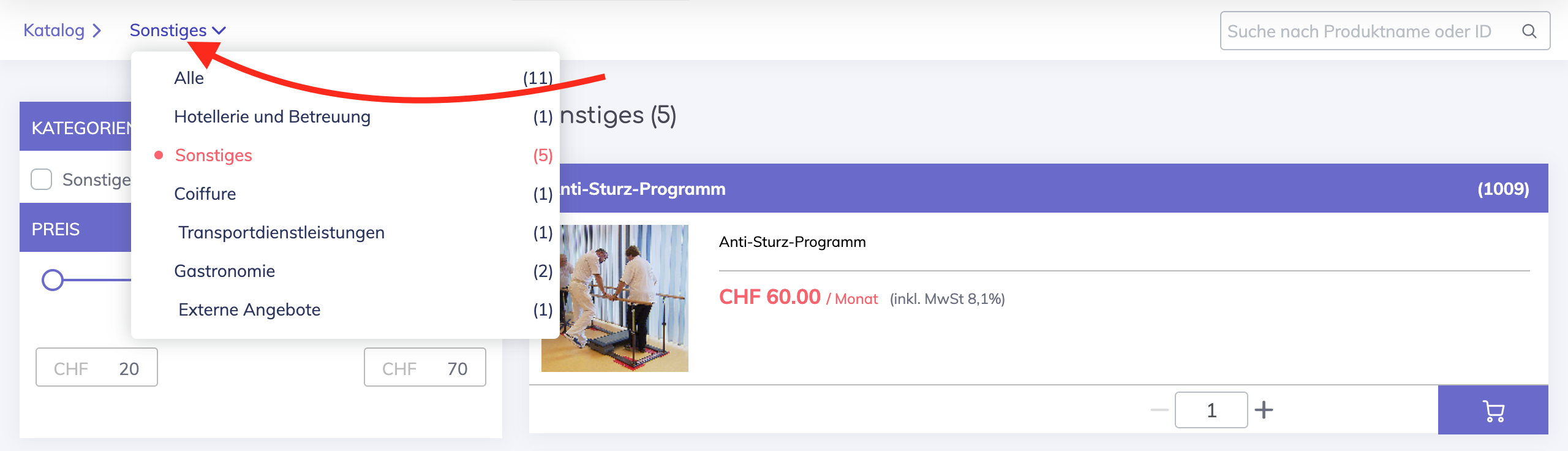
Weitere Kategorien durchsuchen
Wenn Sie mit der Maus über die aktuelle Kategorie fahren, wie gezeigt, werden die anderen Kategorien angezeigt. Klicke auf eine bestimmte Kategorie, um entsprechend zu wechseln, oder klicke auf Alle, um alle Produkte und Dienstleistungen anzuzeigen.
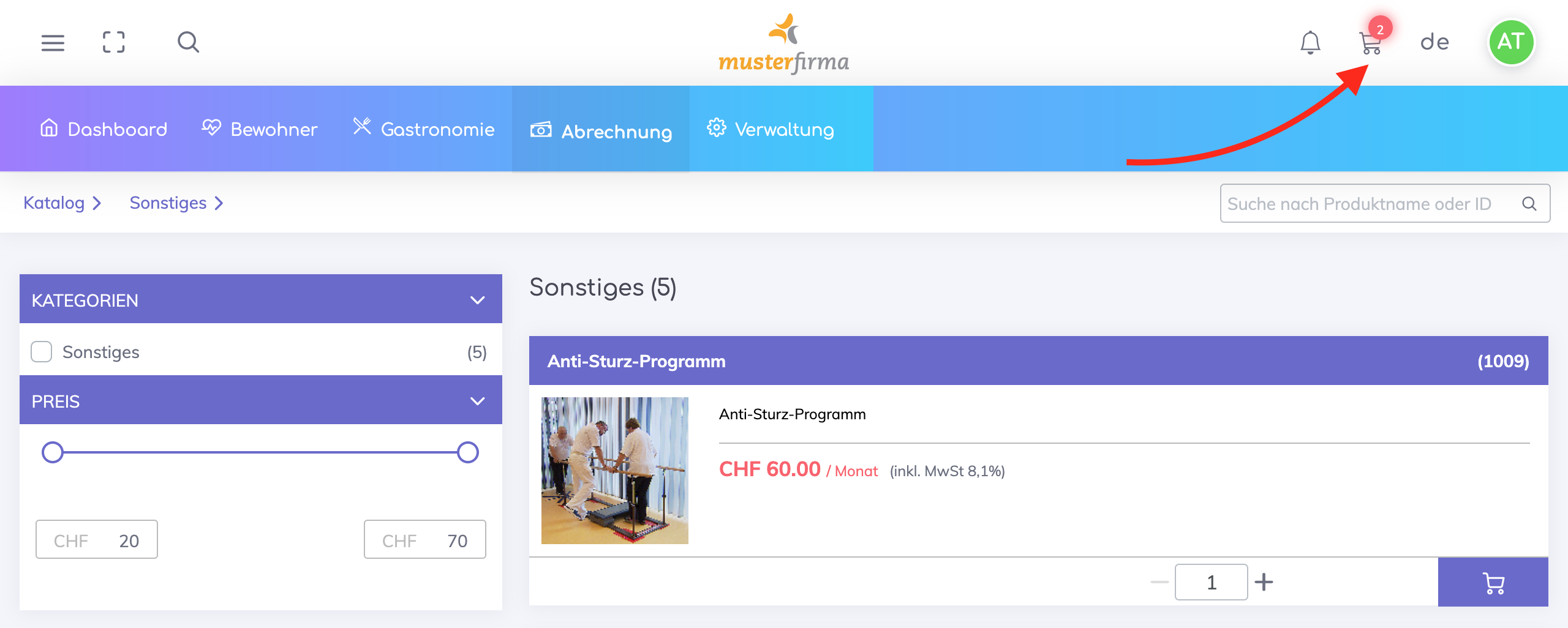
Warenkorb anzeigen
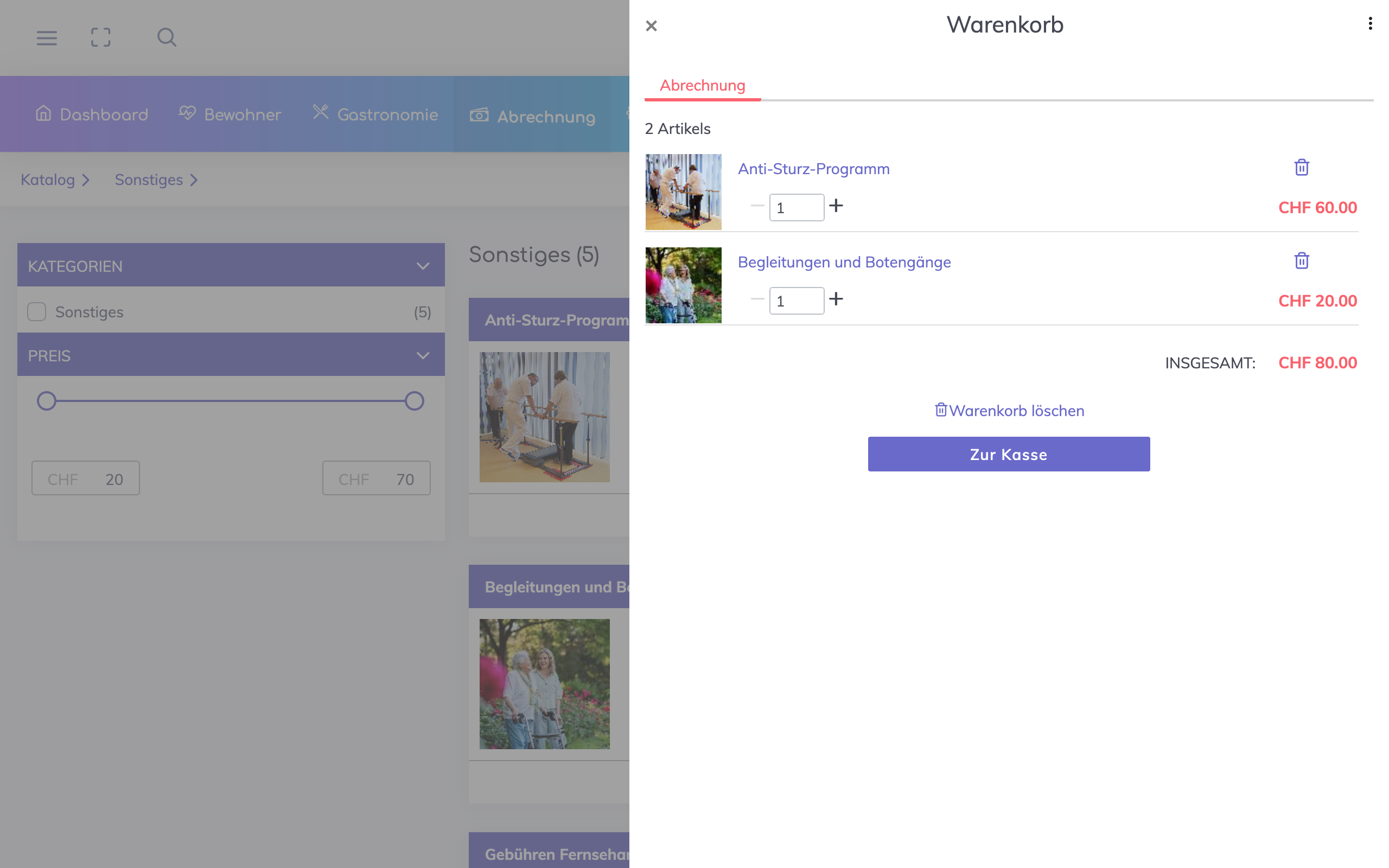
Klicke auf das Warenkorb-Symbol oben, um die hinzugefügten Artikel im Warenkorb zu sehen.
Die Mengen können bei Bedarf angepasst oder Produkte und Leistungen entfernt werden. Wenn Sie fertig sind, klicke auf Zur Kasse.
Bewohner:in auswählen
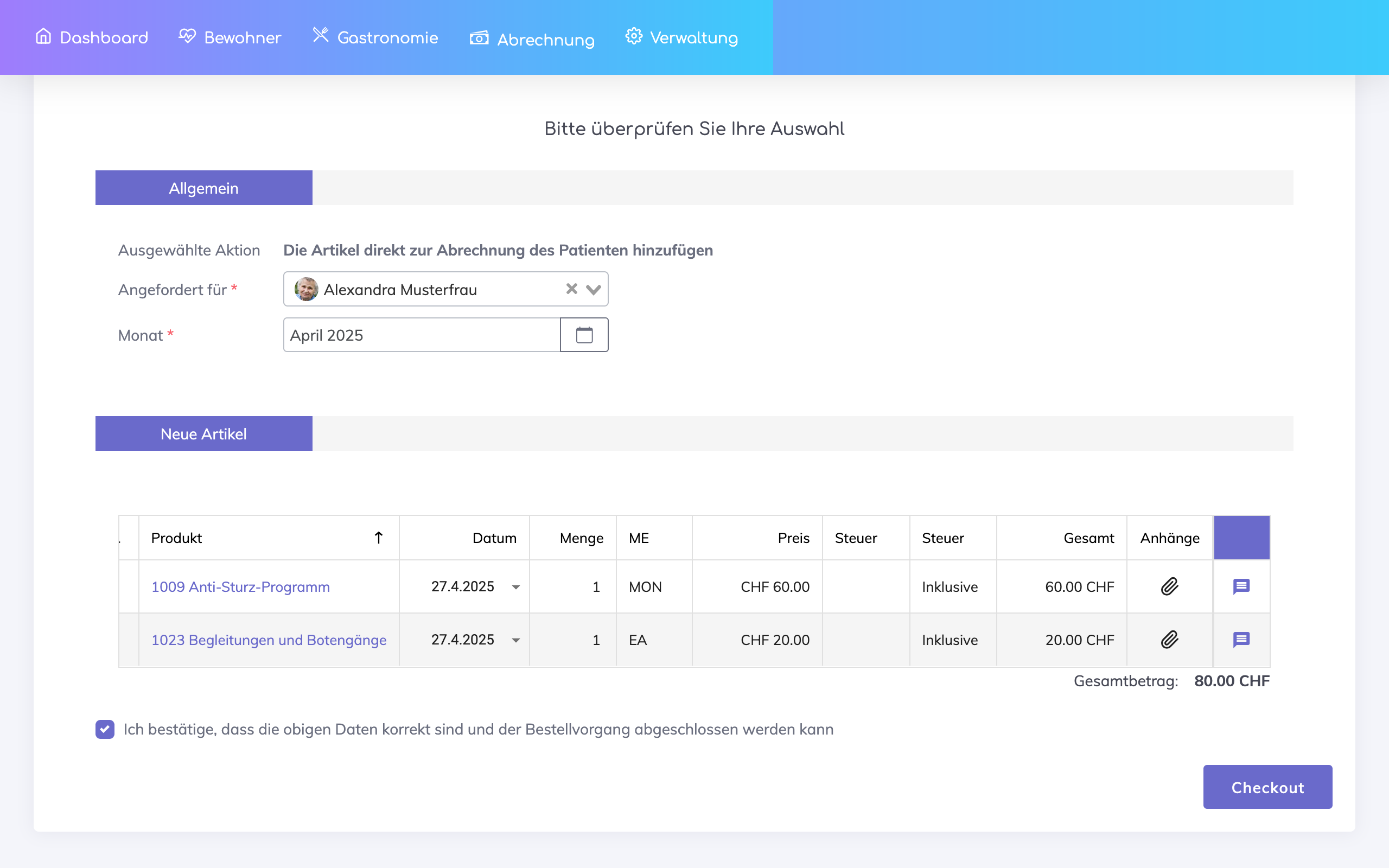
Auf dem Checkout-Bildschirm wählen Sie den Bewohner/die Bewohnerin aus, der/die das Produkt oder die Leistung bekommen hat, und den Abrechnungszeitraum.
Details hinzufügen
Datum: Gib das Datum an, an dem die Leistung erbracht wurde
Bemerkungen: Optional können Sie auf das Nachrichtensymbol klicken, um Kommentare oder Notizen hinzuzufügen
Anhänge: Optional können Sue auf das Büroklammer-Symbol klicken, um unterstützende Dokumente hochzuladen
Checkout und an die Abrechnung senden
Überprüfe alle Einträge sorgfältig
Setz das Bestätigungs-Kästchen um zu bestätigen, dass die Daten stimmen
Klick auf „Checkout“ um den Eintrag zur Abrechnungsliste des Bewohners zu schicken.
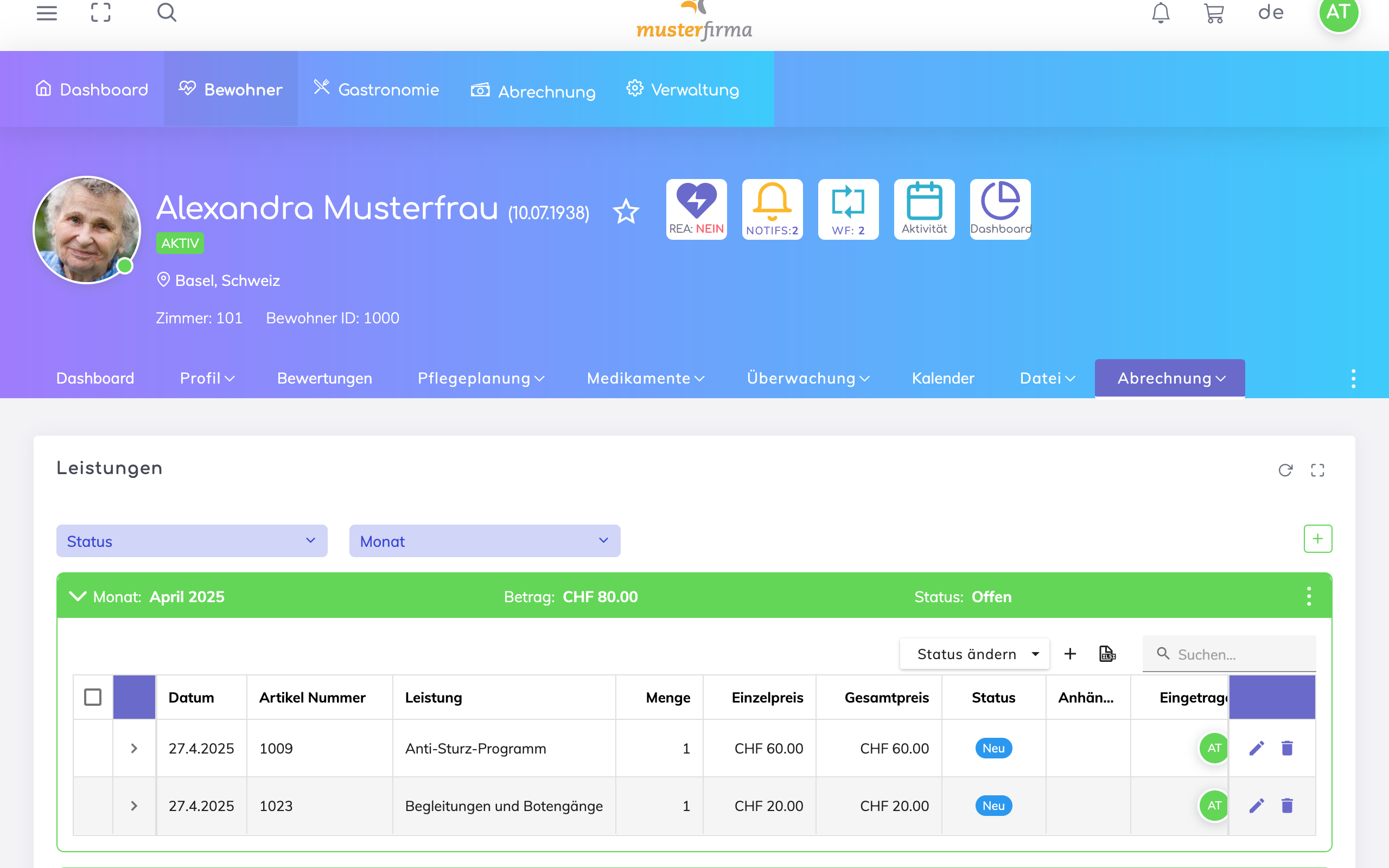
Du kannst Abrechnungseinträge jederzeit im Bewohnerprofil ansehen und bearbeiten.
Leistungen können in Edelion auch auf andere Weise erfasst werden. Je nach Situation kann ein anderer Ablauf besser geeignet sein.
👉 Zur Übersicht aller Möglichkeiten:
Leistungen zur Bewohnerabrechnung erfassen – Übersicht
Erfasse abrechenbare Leistungen und Produkte für Bewohner mithilfe verschiedener Workflows in Edelion.
Oder direkt zu den anderen Anleitungen:
Bewohner-basierter Ablauf: Leistung im Bewohnerprofil erfassen
Füge eine Leistung direkt aus dem Bewohnerprofil zur Abrechnungsliste hinzu.
Übersichts-basierter Ablauf: Leistung über die Leistungsübersicht erfassen
Füge eine Leistung über die Leistungsübersicht zur Abrechnungsliste hinzu.
Wir helfen Ihnen gerne weiter. Kontaktieren Sie uns jederzeit.