Mittagessen und Abendessen sind normalerweise in den Unterkunftskosten drin. Allerdings zählen zusätzliche Sachen wie Wein, Softdrinks oder Bier als Extras und sollten den Bewohnern berechnet werden.
Öffne die Gastro App
Geh zu den Menübestellungen für Bewohner:innen in der Gastro App.
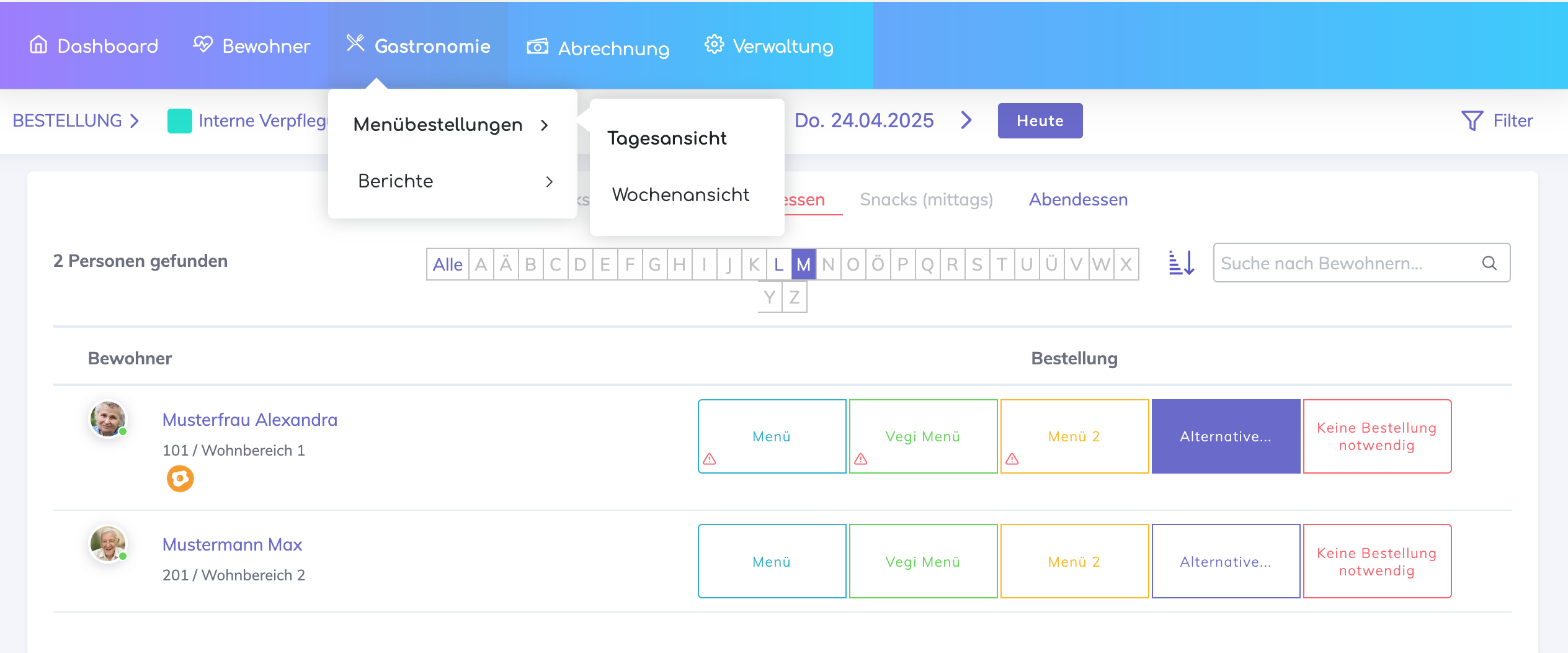
Wähle den Bewohner
Wähle den Bewohner in der Liste links aus.
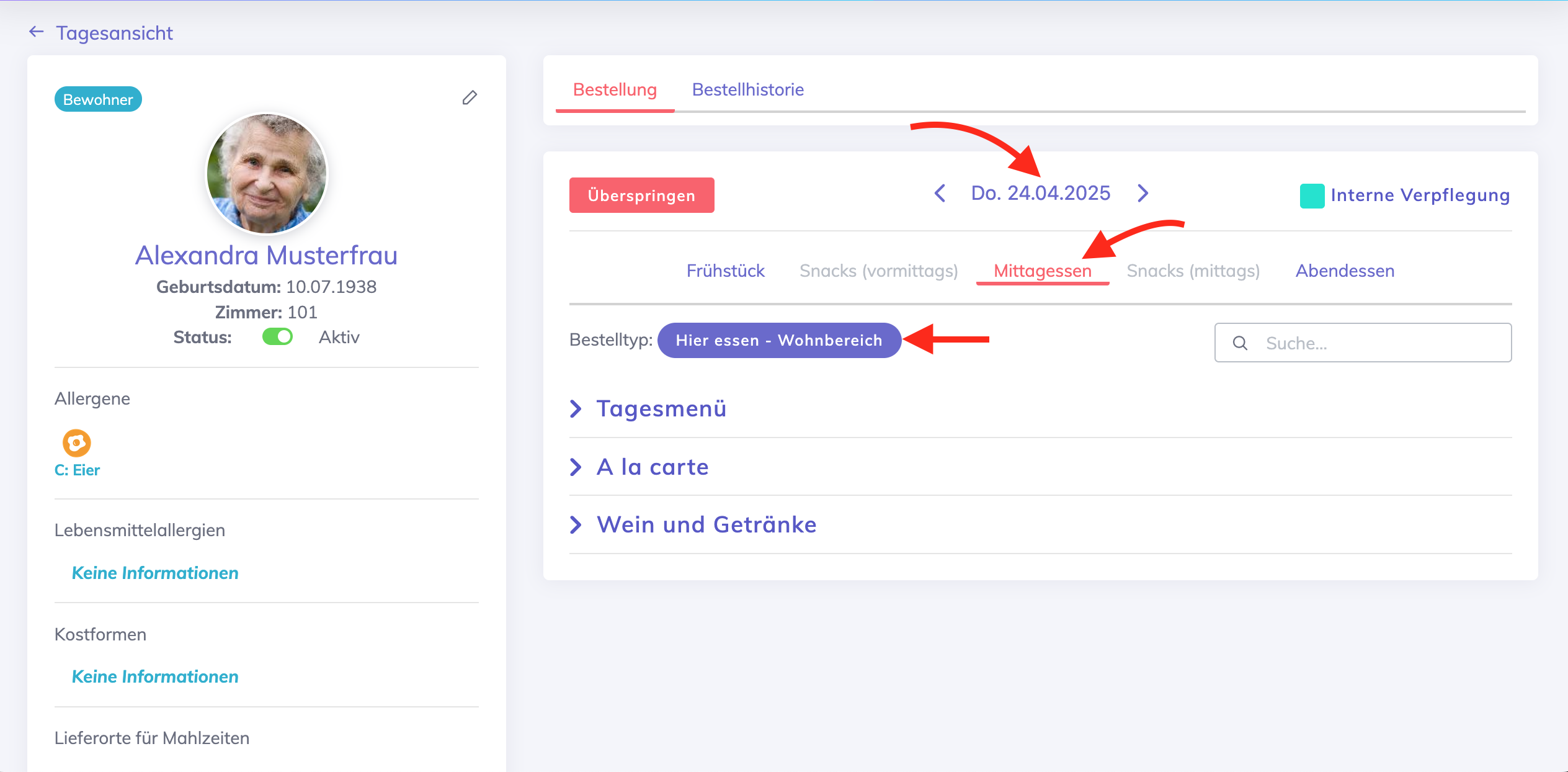
Tag auswählen
Wähle das Datum und die Mahlzeit, für die der Extra-Artikel bereitgestellt wurde. Der Bestelltyp kann hier auch geändert werden, falls nötig.
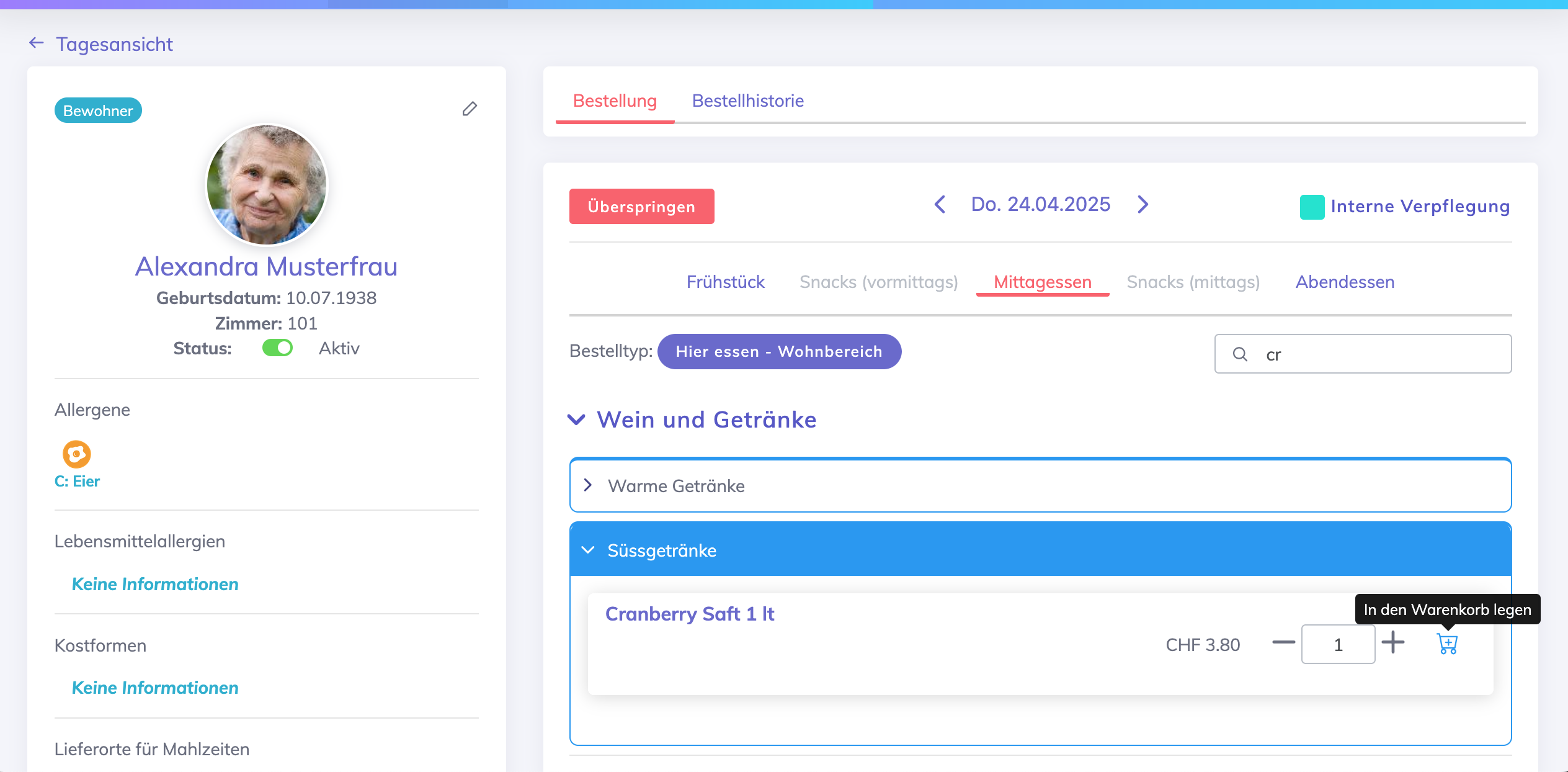
Extraprodukte hinzufügen
Wähle das Produkt (z. B. Wein, Dessert)
Gib die Menge
Bemerkungen können optional hinzugefügt werden
Klick auf das In den Warenkorb Symbol
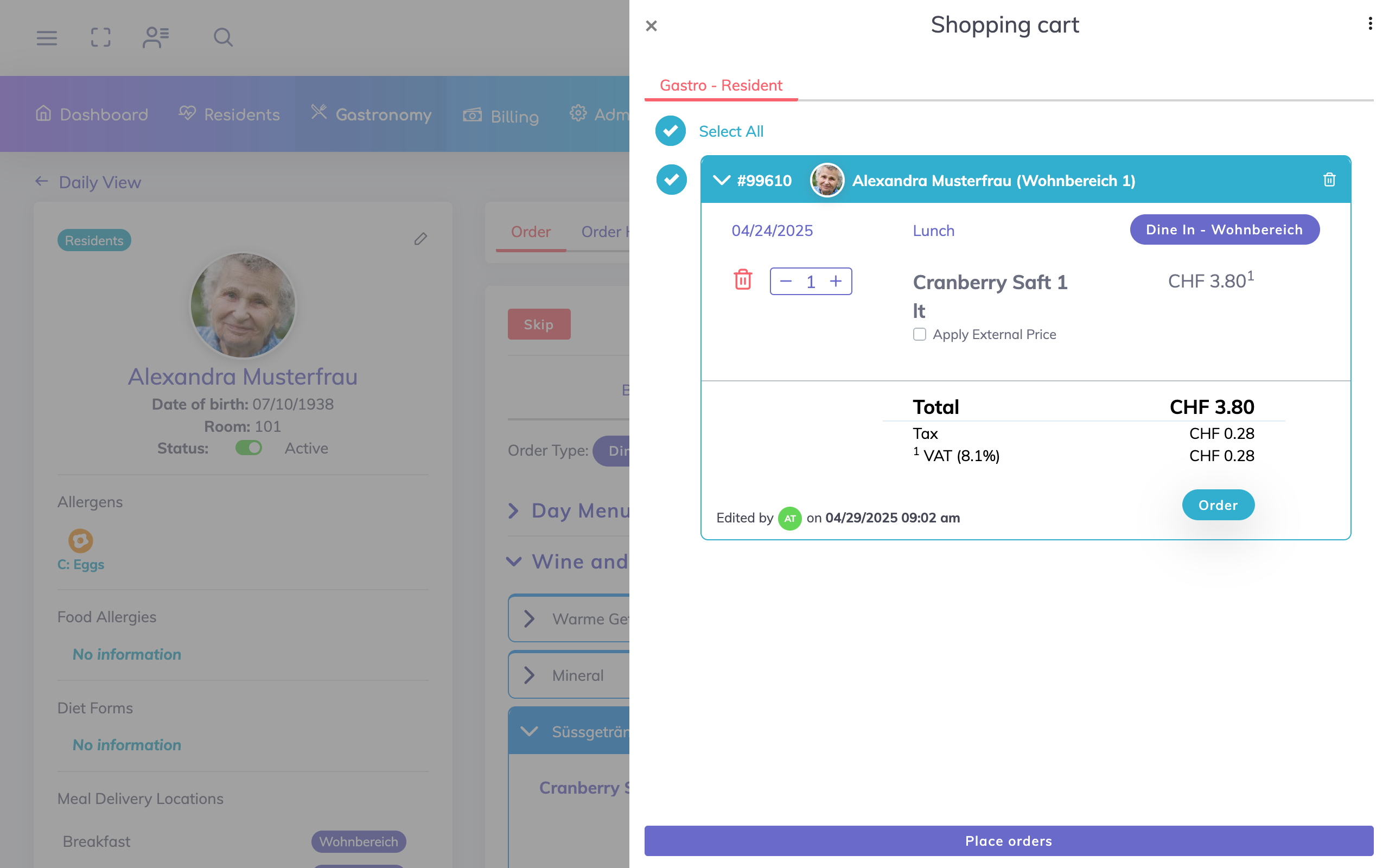
Bestellung
Überprüfe die Bestellung im Warenkorb, nimm bei Bedarf Anpassungen vor (Bestellart, Lieferort, Menge oder Preis) und klicke auf Bestellen, wenn du fertig bist.
Wichtig: An die Abrechnung senden
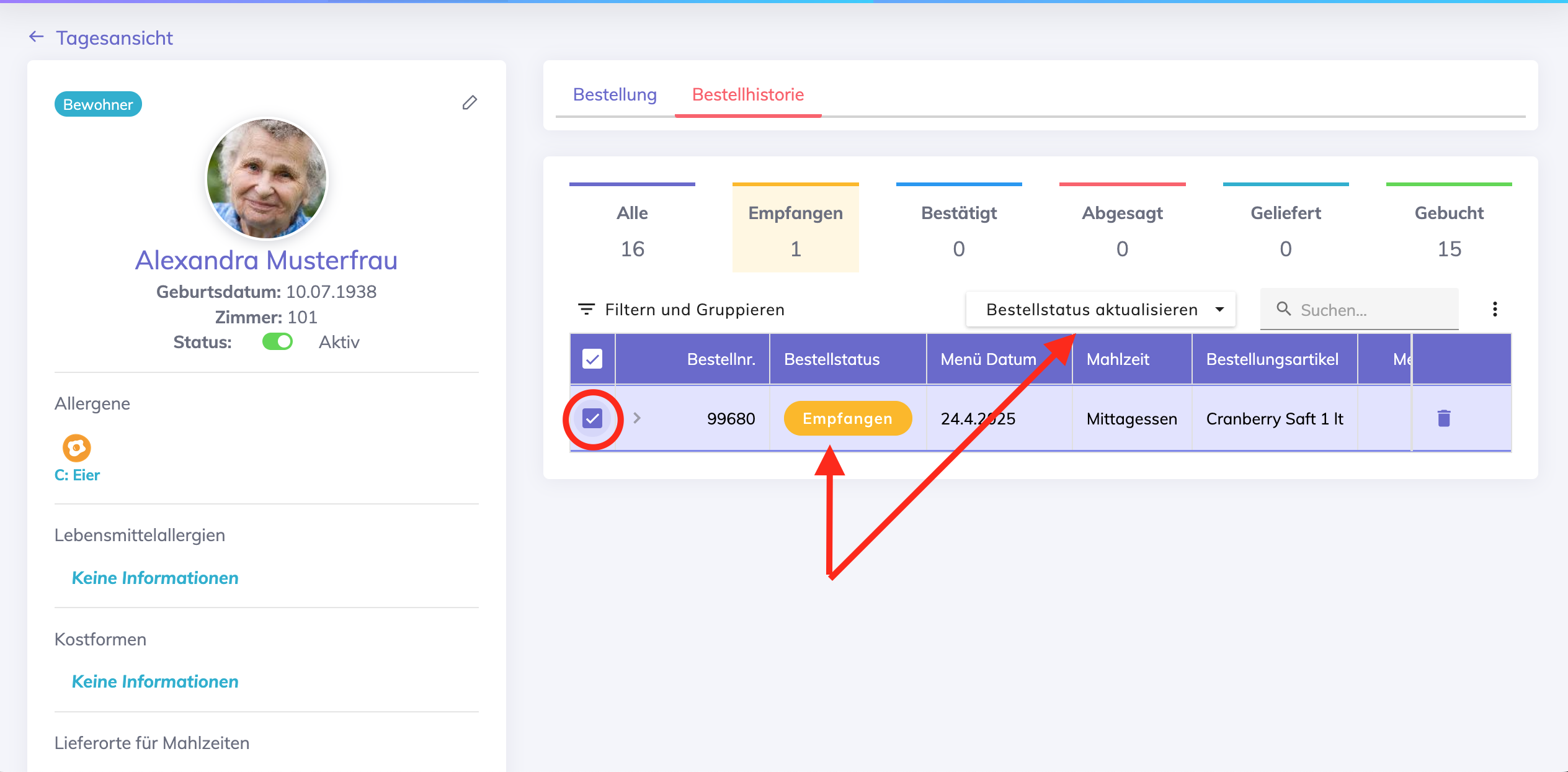
Sobald die Bestellung aufgegeben ist, wird sie erst an die Abrechnung gesendet, wenn der Bestellstatus auf Gebucht geändert wurde. Gehe zum Bestellverlauf. Wähle die gewünschten Bestellungen mit dem Anfangsstatus Eingegangen aus und aktualisiere den Status auf Gebucht.

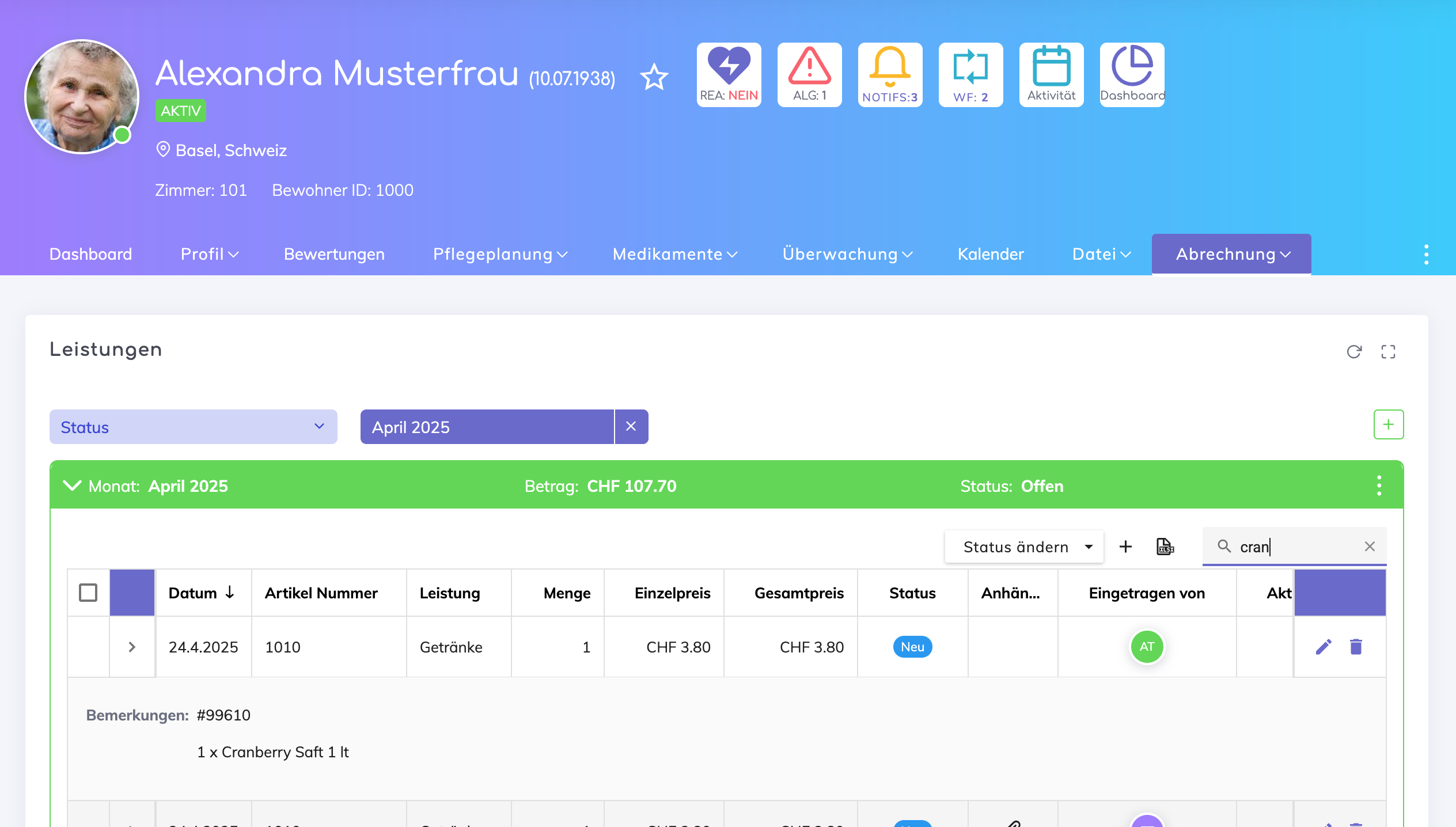
Abrechnungskonto des Bewohners
Überprüfe und bearbeite hier die Einträge im Abrechnungskonto, falls nötig.
Warum ist nach einer Bestellung diese Bestellung nicht als Erhalten in der Bestellhistorie sichtbar?
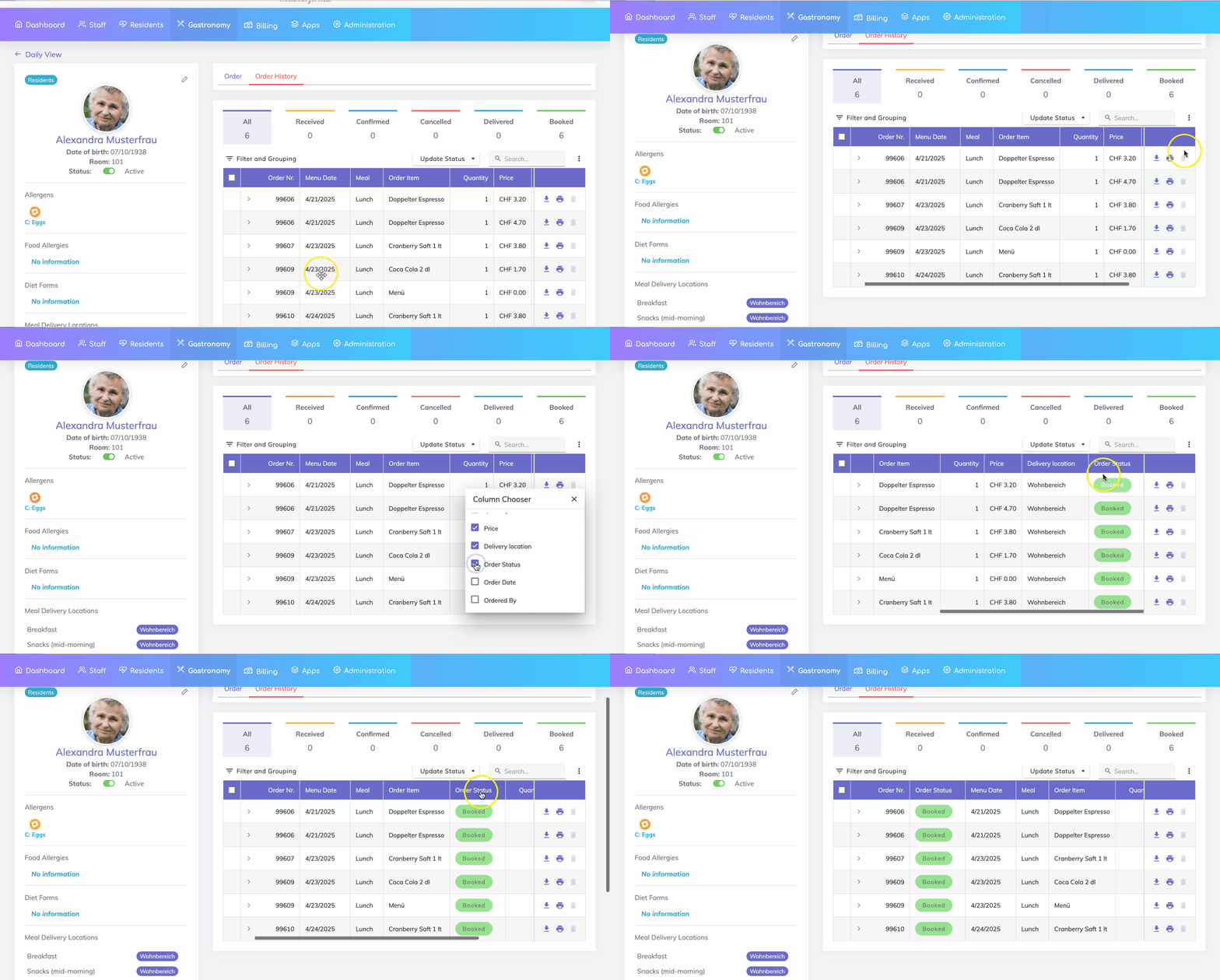
Warum ist die Spalte Bestellstatus in der Bestellhistorie nicht sichtbar?
Nur gebuchte Einträge werden in die Billing App übertragen.
Sobald Einträge gebucht sind, können die Status in der Gastro App nicht mehr geändert werden.
Jeder Eintrag ist mit dem ausgewählten Bewohner und Datum verknüpft, damit die Abrechnung stimmt.
Wir helfen dir gern weiter. Melde dich einfach bei uns.