Nutzen Sie diese Funktion bei der Ersteinrichtung des Produktkatalogs.
👉 Dieser Schritt ist Teil der Initial Setup Checkliste und sollte vor der Erstellung von Produkten durchgeführt werden.
Produkteigenschaften sind zusätzliche Felder, die Produkten zugewiesen werden.
Sie ermöglichen:
Strukturierte Datenerfassung
Erweiterung von Produktinformationen
Steuerung von Filter- und Suchfunktionen
Neben einzelnen Attributen können diese auch zu Attributgruppen zusammengefasst werden.
👉 Eine Attributgruppe ist eine Sammlung von Attributen, die gemeinsam verwendet werden.
💡 Vorteil:
Einfache Wiederverwendung über mehrere Kategorien
Weniger Konfigurationsaufwand
Konsistente Struktur
👉 Attributgruppen können anschliessend Produktkategorien zugewiesen werden.
Beispiele für Attribute:
Tarifstufe
MiGeL Kategorie
MiGeL Positionsnummer
Beispiel für eine Attributgruppe:
Eine Attributgruppe MiGeL könnte enthalten:
MiGeL Kategorie
MiGeL Positionsnummer
👉 Besonders wichtig für:
Abrechnung
Reporting
Integrationen
Verwaltung → Konfigurationen → Bewohnerabrechnung → Produktkatalog → Produkteigenschaften
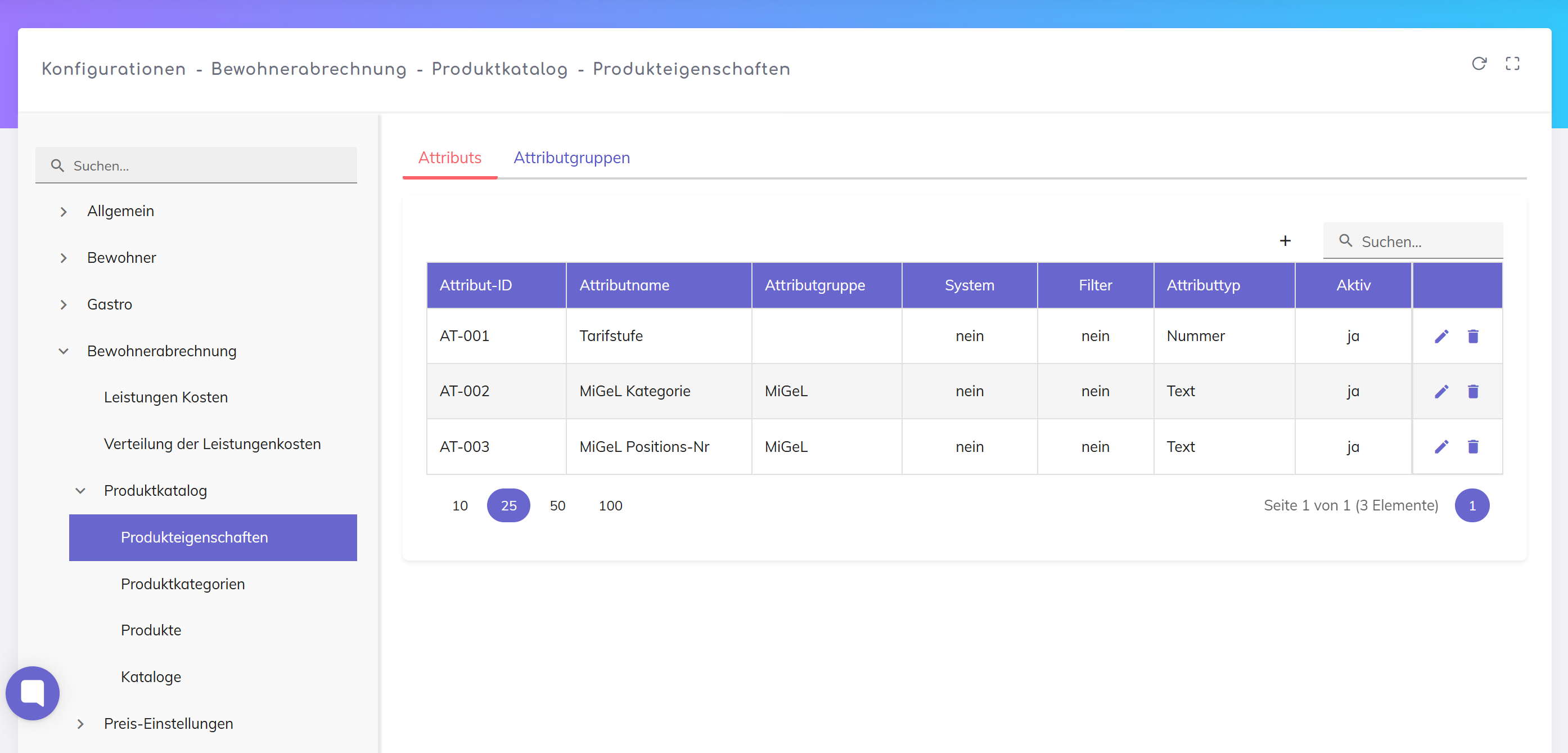
Klicken Sie auf +
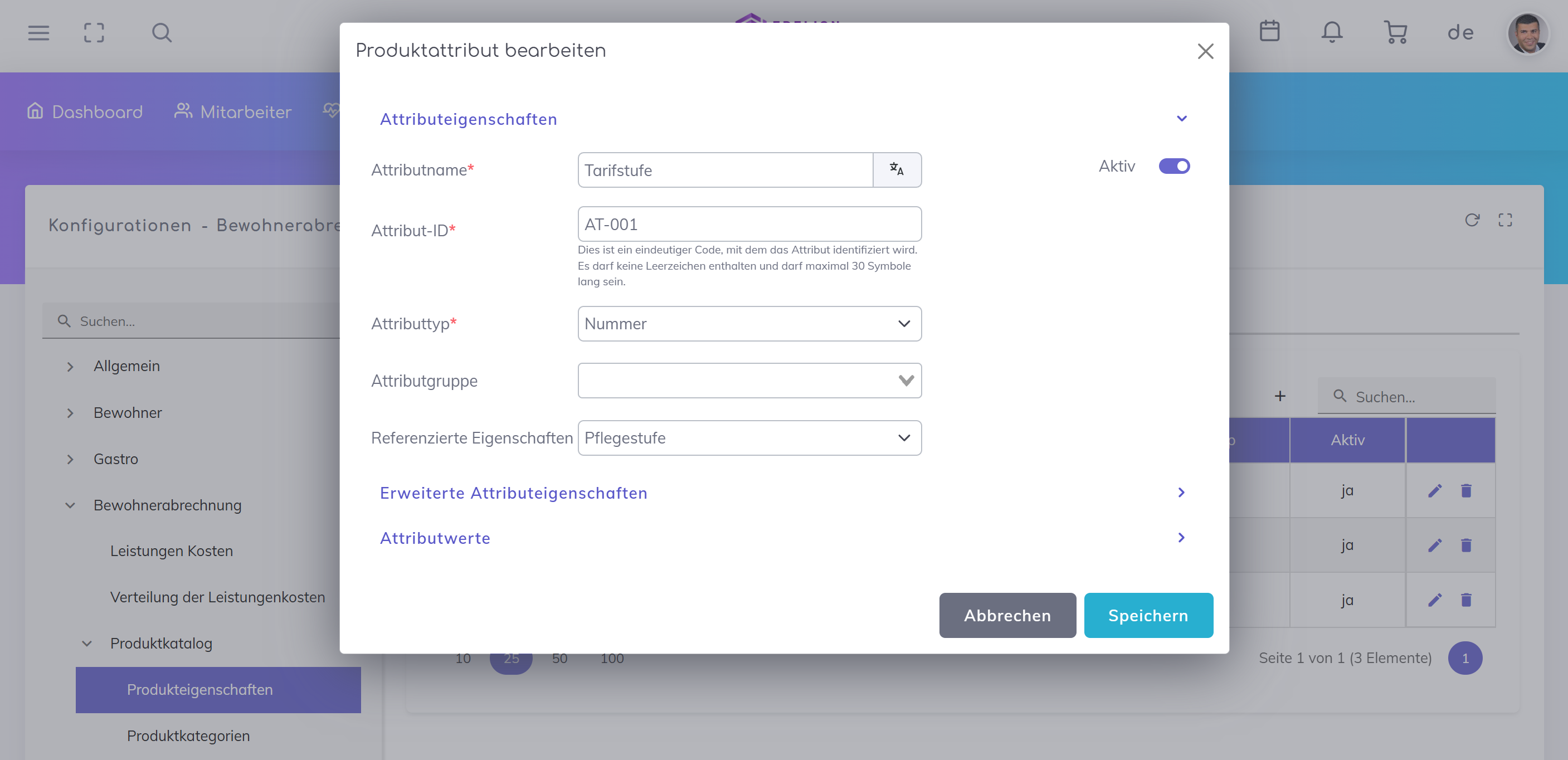
Erfassen Sie eine neue Produkteigenschaft
Attributname
Name der Eigenschaft (z. B. Tarifstufe)
Attribut-ID
Eindeutiger technischer Schlüssel
👉 Darf keine Leerzeichen enthalten
Attributtyp
Datentyp, z. B.:
Text
Nummer
Attributgruppe
Optional zur Strukturierung
Referenzierte Eigenschaften
Verknüpfung mit bestehenden Systemwerten (z. B. Pflegestufe)
Aktiv
Aktivieren, damit die Eigenschaft verwendet werden kann
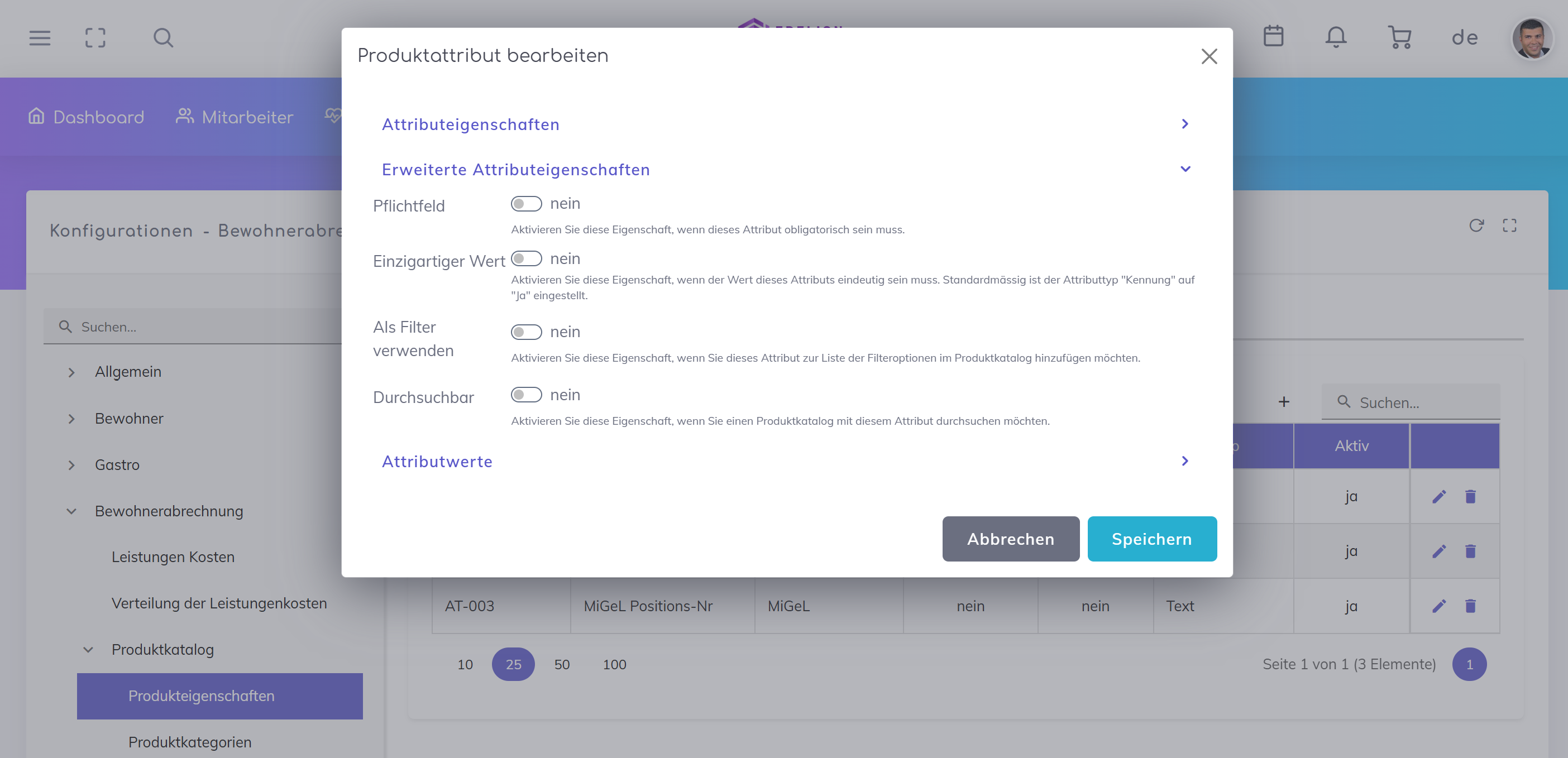
(Optional)
Pflichtfeld
Attribut muss zwingend ausgefüllt werden
Einzigartiger Wert
Wert darf nur einmal vorkommen
Als Filter verwenden
Attribut kann in Listen als Filter genutzt werden
Durchsuchbar
Attribut wird in der Suche berücksichtigt
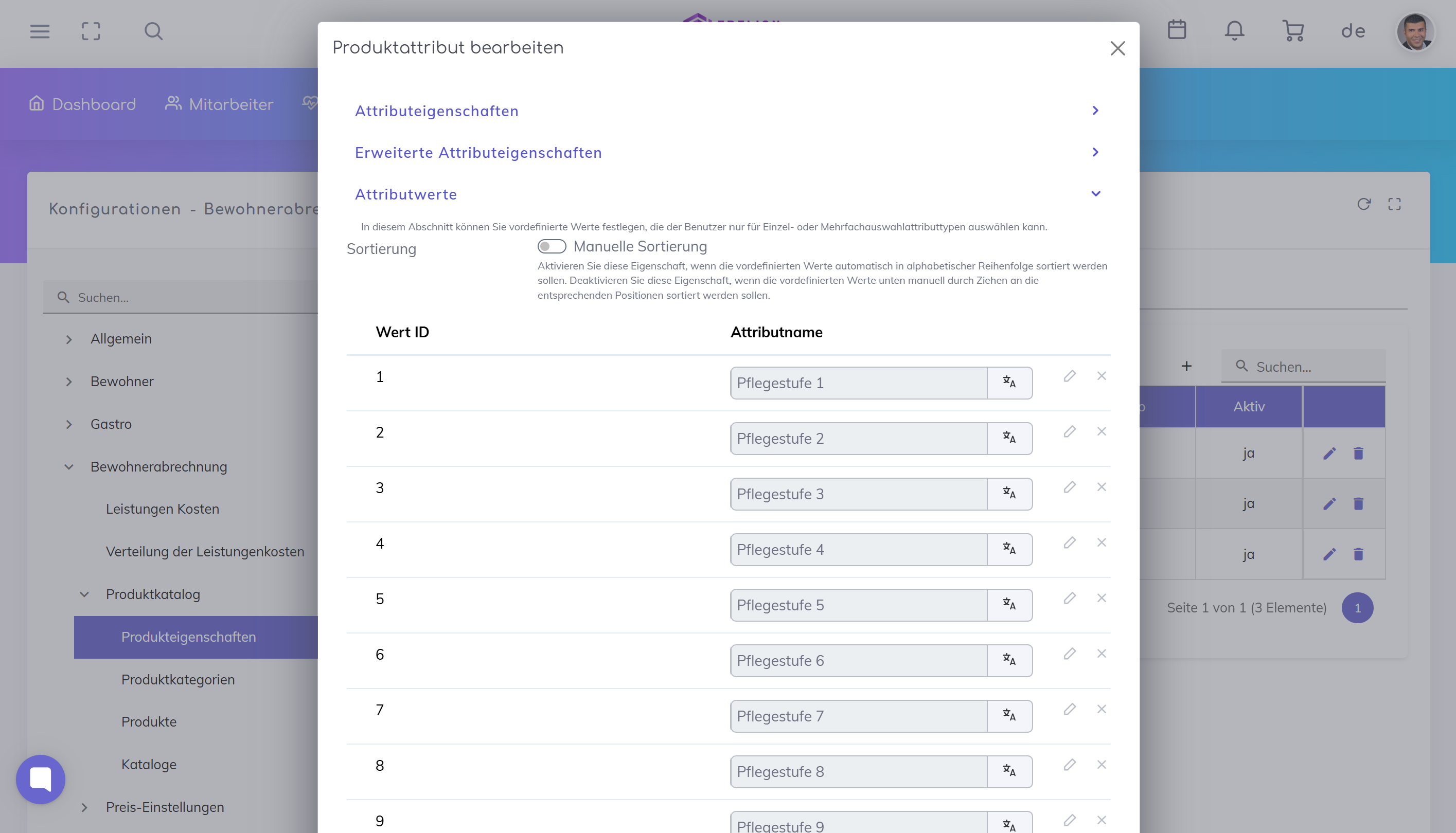
Für Attribute mit vordefinierten Werten:
Definieren Sie mögliche Werte (z. B. Pflegestufen 1–9)
Aktivieren Sie manuelle Sortierung, falls erforderlich
Ordnen Sie Werte in gewünschter Reihenfolge
👉 Nützlich für:
Dropdown-Auswahl
Standardisierte Eingaben
Klicken Sie auf Speichern, um die Eigenschaft zu übernehmen.
Änderungen an bestehenden Eigenschaften können bestehende Produkte beeinflussen
Attribut-ID sollte nachträglich nicht geändert werden
Löschen vermeiden – stattdessen deaktivieren
Definieren Sie nur notwendige Attribute
Verwenden Sie klare und konsistente Namen
Nutzen Sie Attributgruppen zur Strukturierung
Verwenden Sie vordefinierte Werte für standardisierte Felder (z. B. Pflegestufen)
Produktkatalog einrichten
Richten Sie den Produktkatalog ein, damit Leistungen und Produkte erfasst und abgerechnet werden können.
Produktkategorien konfigurieren
Erstellen Sie Produktkategorien, um Ihre Produkte (Leistungen und Artikel) übersichtlich zu strukturieren.
Wir helfen Ihnen gerne weiter. Kontaktieren Sie uns jederzeit.